
使用TVBox观看影片时,想把手机上的内容投到电视上播放,可以先查看应用是否提供投屏功能。不同版本的TVBox支持的功能可能不同,电视或电视盒子也需要具备相应的接收能力。应用内的DLNA投送和手机系统自带的屏幕镜像并不相同,找不到投屏按钮时,可以尝试使用手机的无线投屏功能。

TVBox怎么投屏
部分TVBox手机版本支持DLNA投送。操作前,先确认电视或电视盒子支持DLNA接收,并将手机和电视连接到同一个局域网。
1、打开TVBox并播放影片
进入手机上的TVBox,找到要观看的影片并开始播放。确认视频能够正常播放后,再查看播放页面中是否有投屏入口。
2、查找投屏或设备连接入口
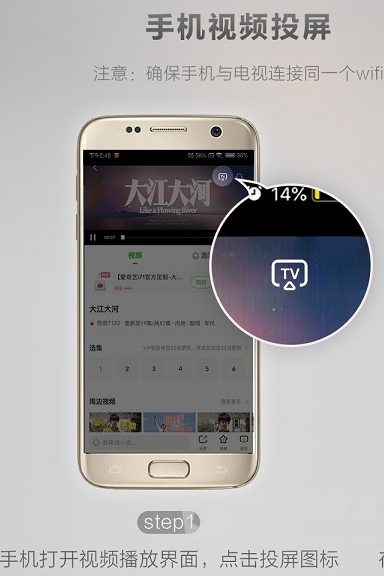
查看播放页面中是否有投屏图标或设备连接选项。找到入口后,打开设备列表,等待电视或支持DLNA的接收设备显示出来。
3、选择电视开始投送
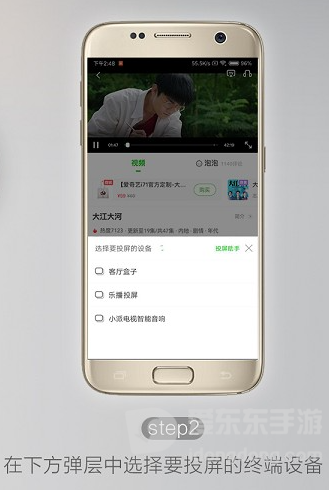
在设备列表中选择电视或电视盒子的名称,等待连接完成,并检查电视是否开始播放。如果当前版本没有投屏入口,可以改用手机系统自带的无线投屏功能。
TVBox没有投屏按钮怎么办
在TVBox中找不到投屏入口,可以尝试手机系统自带的无线投屏功能。这种方式会将手机屏幕画面同步到电视上,而不是通过DLNA单独投送视频,因此手机上的其他操作画面也可能出现在电视上。
打开电视的无线投屏功能
进入电视或电视盒子的应用列表、设置菜单,查找“无线投屏”“屏幕镜像”或“Miracast”等功能,并打开设备接收界面。不同设备的功能名称和支持的协议可能有所区别。
进入手机的投屏设置
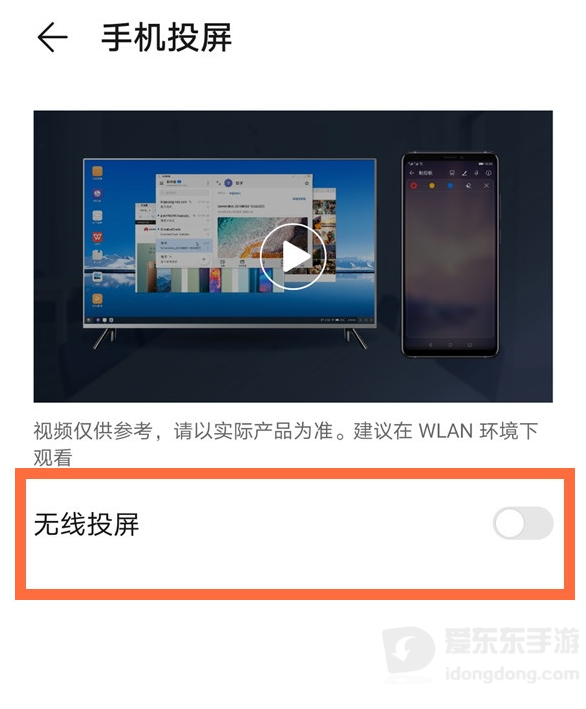
打开手机设置,查找“手机投屏”“无线投屏”或“屏幕共享”等选项。部分安卓手机也可以从控制中心或快捷设置面板进入。
搜索并连接电视
开启手机无线投屏后,等待系统搜索附近设备,再选择电视或电视盒子的名称。如果列表中没有出现电视,检查电视是否已开启接收功能,以及双方是否支持相同的投屏协议。
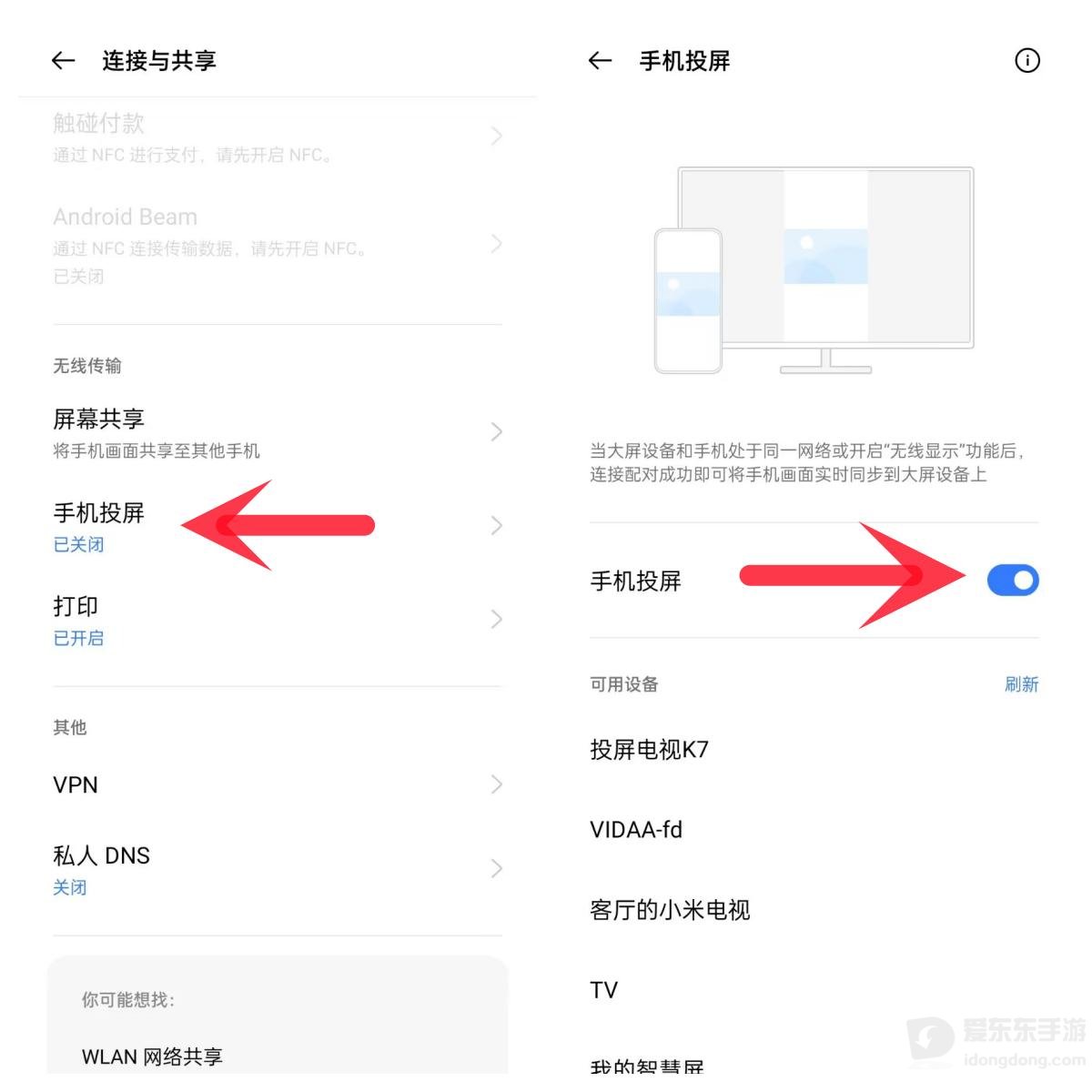
返回TVBox播放影片
手机与电视连接成功后,重新打开TVBox播放影片,手机画面便会同步显示在电视上。投屏期间尽量不要切换到包含私人信息的页面,避免相关内容显示在电视上。
TVBox投屏搜索不到电视怎么解决
手机或TVBox搜索不到电视时,先检查电视的投屏接收功能是否开启,再确认手机和电视是否连接到同一个局域网。部分路由器的访客网络或设备隔离设置会阻止设备相互发现,可以尝试让两台设备连接到同一个普通网络。
还需要确认双方支持的投屏协议。DLNA主要用于媒体内容投送,Miracast则用于无线屏幕镜像。电视支持其中一种协议,并不代表它也支持另一种。
可以先用手机系统自带的无线投屏功能测试。如果手机也搜索不到电视,应检查电视的接收设置、网络连接和协议兼容性;如果手机可以连接,只有TVBox无法投送,则需要确认当前应用版本是否支持DLNA,以及播放页面是否提供投屏入口。































 豫公网安备41010202003358