
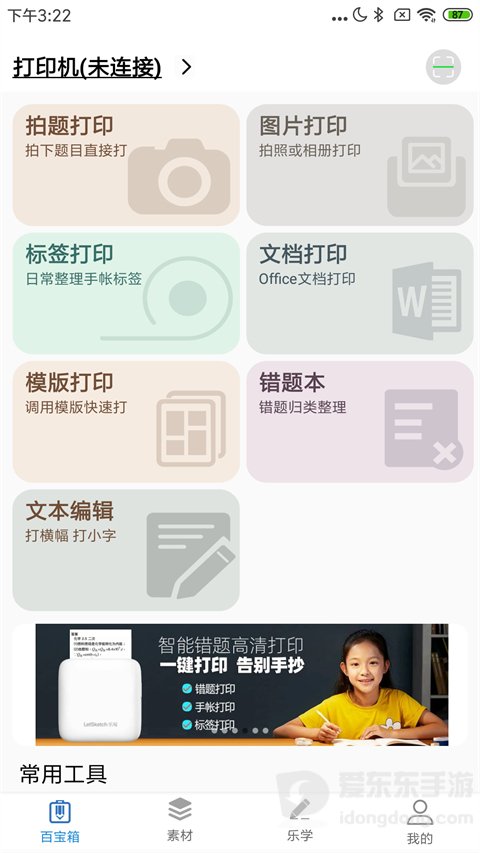
使用乐写APP连接打印机,可以打印学习资料、错题、图片和办公文档。首次连接时,如果APP一直显示未连接,可以先检查打印机是否开机、手机权限是否开启,以及当前设备支持哪种连接方式。不同型号的乐写打印机在设备识别和连接流程上可能有所区别,建议按照APP页面提示完成操作。
乐写APP怎么连接打印机
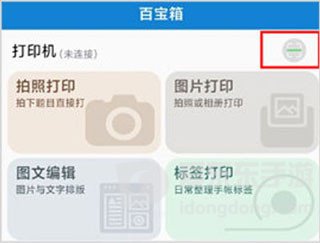
第一步:打开乐写APP,进入打印机连接页面。启动乐写APP,在首页找到打印机区域,查看是否有连接设备或扫描入口。点击对应选项,进入设备识别界面。
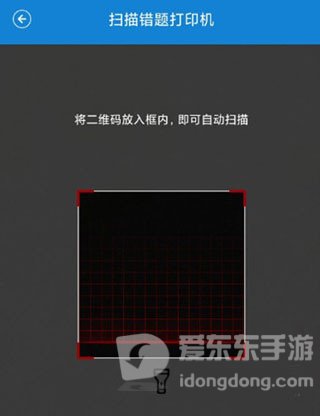
第二步:扫描打印机二维码。根据页面提示,将打印机机身或配套说明书上的连接二维码对准扫描框,确保二维码完整、清晰地显示在识别区域内。若设备没有二维码,或多次扫描仍无法识别,可查看该型号的说明书,确认是否支持其他配对方式。
第三步:开启蓝牙并授权。按照APP提示打开手机蓝牙,并允许应用使用相机、蓝牙或附近设备等权限。等待应用搜索打印机,再根据屏幕上的提示完成配对。
第四步:确认打印机已连接。返回APP首页,查看打印机状态是否更新,或是否显示已连接设备的信息。确认连接成功后,可以先尝试打印少量内容,检查打印机能否正常工作。
乐写APP扫描不到打印机怎么办
扫描后始终无法连接,可以先检查打印机是否已经开机、手机蓝牙是否开启,以及二维码是否与当前设备对应。二维码出现模糊、反光或遮挡时,调整手机角度后重新扫描。
手机没有弹出授权窗口时,可以进入系统设置,找到乐写APP的应用权限,检查相机、蓝牙或附近设备权限是否已开启。部分安卓手机会将附近设备权限单独列出。
完成权限设置后,重新打开乐写APP,再尝试识别打印机。如果依旧无法连接,可按照设备说明书核对配对方法,并确认当前打印机型号是否支持该APP提供的连接方式。
乐写APP连接成功后怎么打印文件
打印机连接成功后,回到乐写APP首页,选择与文件类型对应的打印功能。打印电子文档时,进入“文档打印”,再从页面提供的文件分类中查找需要打印的内容。可选文件类型以当前APP版本支持的范围为准。
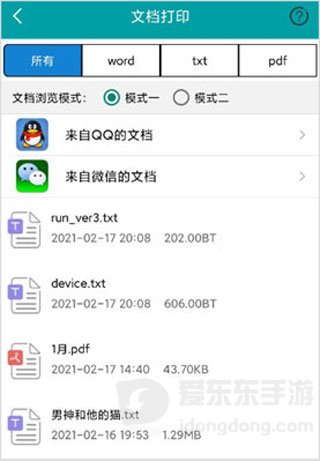
选中文件后,先检查打印预览、纸张尺寸和相关设置,确认无误再提交任务。打印标签或图片时,则进入对应功能编辑内容,调整排版后再进行打印。
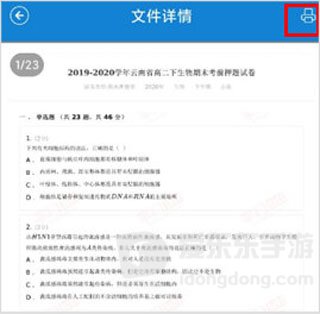
点击打印图标后,按照页面提示发送打印任务。若打印机没有反应,可以重新查看APP中的连接状态,并检查纸张是否装好、设备是否正常开机。若问题仍未解决,可结合打印机型号检查纸张规格和功能支持情况。

































 豫公网安备41010202003358