
腾讯会议的屏幕共享功能常用于线上授课、远程办公、项目演示和操作讲解。会议中需要展示文档、演示文稿或手机页面时,可以直接共享屏幕,让其他参会者同步查看内容。电脑和手机的共享入口有所不同,除了掌握基本操作,还要留意会议权限、系统授权以及屏幕中可能出现的私人信息。

腾讯会议怎么在电脑上开启屏幕共享
电脑端共享屏幕需要先加入会议,再选择要展示的内容。只演示某个软件时,建议共享应用窗口;需要在多个程序之间切换,则可以选择整个桌面。
第一步:进入会议并找到共享入口
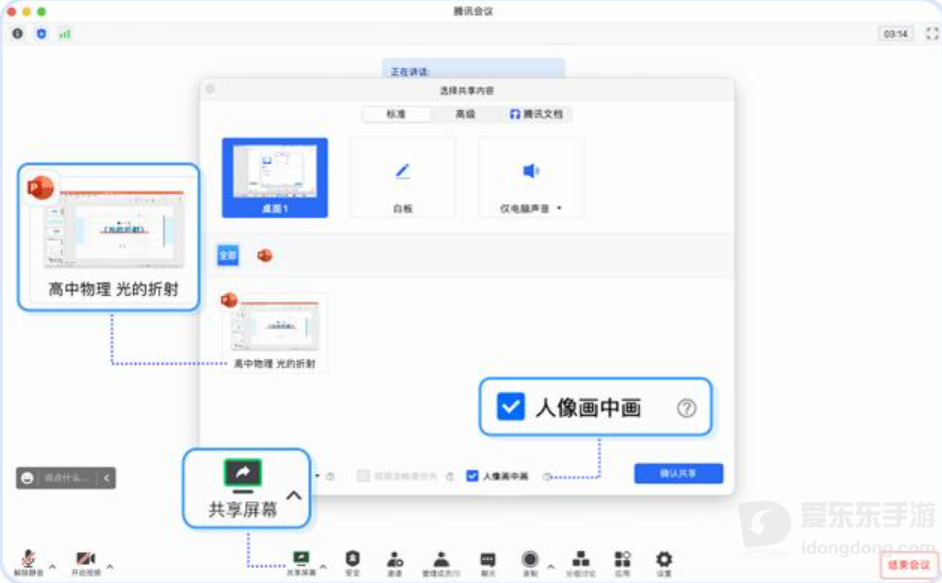
打开腾讯会议客户端,加入会议后,在窗口底部工具栏中找到共享屏幕按钮,点击进入内容选择界面。
第二步:选择要展示的内容
在共享内容列表中选择整个桌面、指定应用窗口或白板。共享桌面时,切换其他程序也可能被参会者看到;选择单个窗口,则更适合展示固定的软件或文档。

第三步:启动屏幕共享
确认共享范围没有问题后,点击开始共享或确认共享。共享启动后,其他参会者就能查看对应画面。

第四步:结束演示
演示完成后,点击共享工具栏中的结束共享,即可停止分享。若演示过程中需要输入密码、查看私人消息或打开其他敏感页面,最好先停止共享,再进行相关操作。

手机参加腾讯会议怎么共享屏幕
手机共享适合演示App操作、网页浏览或移动端文件。安卓手机与iPhone的系统授权界面不完全相同,操作时按照手机弹出的提示确认即可。
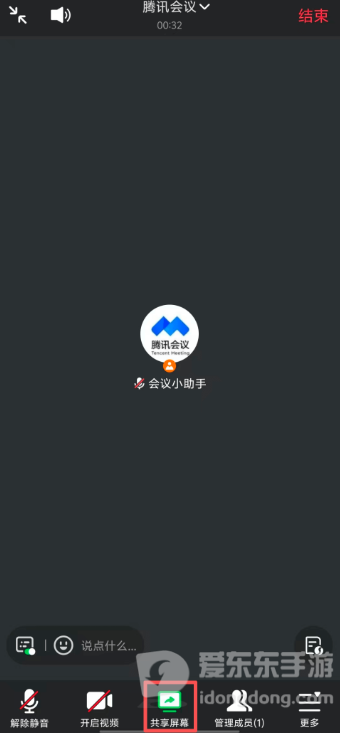
打开腾讯会议App并进入会议,在底部工具栏中点击共享屏幕,进入屏幕共享相关选项。
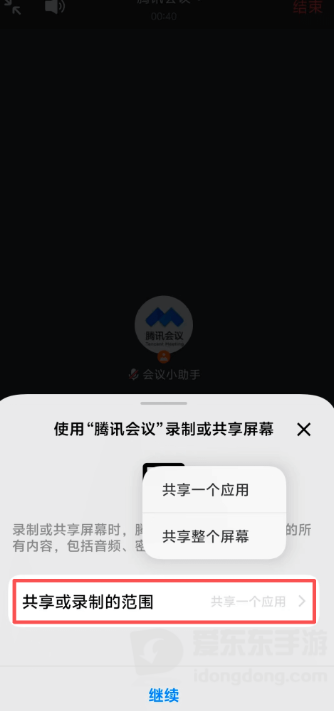
安卓设备通常需要点击立即开启,并允许系统进行屏幕录制或屏幕捕获;iPhone通常需要点击开始直播,再根据系统广播提示确认操作。
共享开始后,切换到需要展示的应用或页面即可。演示结束时,返回腾讯会议或打开系统共享控制入口,点击停止共享或停止直播。
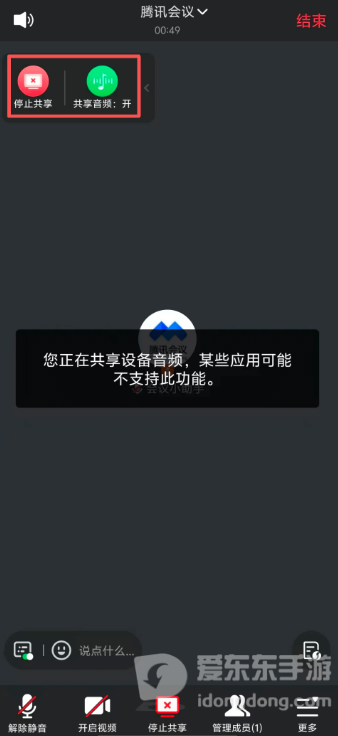
手机共享期间,通知内容、聊天消息等信息也可能出现在屏幕上。建议提前开启勿扰模式,并关闭不需要展示的页面。若共享没有启动,先检查系统授权,再尝试重新进入会议。
腾讯会议共享屏幕时怎么让别人听到电脑声音
播放视频、音乐或带有讲解音频的课件时,除了共享画面,还要确认电脑声音是否一并传输。
电脑端点击共享屏幕,打开共享内容选择界面,查看是否提供同时共享电脑声音选项。若有此选项,根据演示需求勾选后,再选择桌面或应用窗口并启动共享。
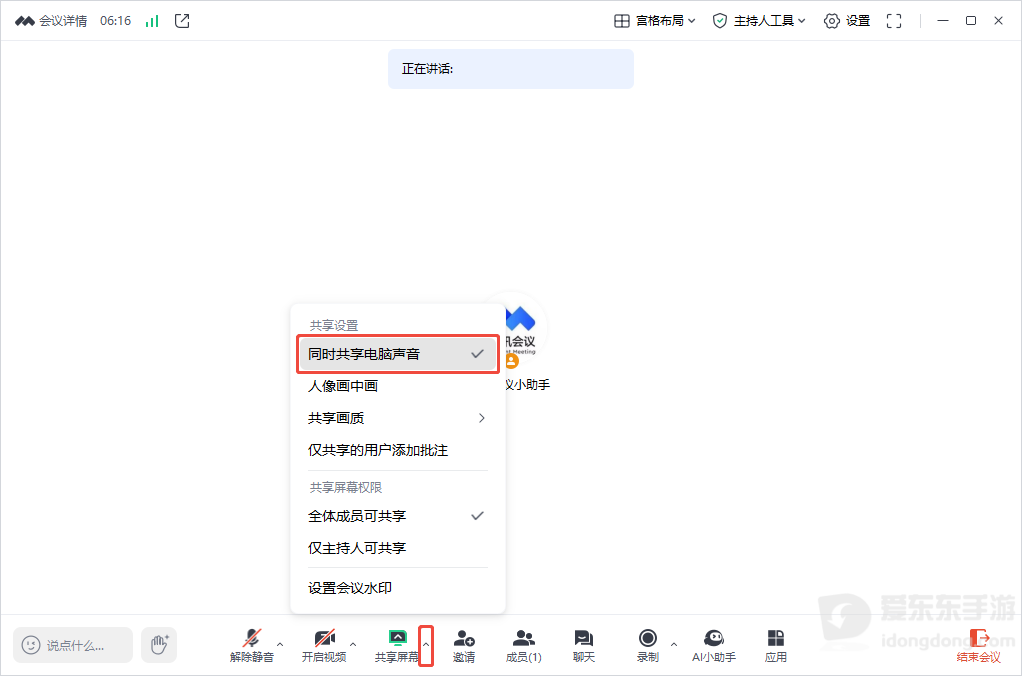
开始播放视频或课件后,可以请参会者确认声音是否正常。如果对方只能看到画面,可以依次检查电脑系统音量、播放软件音量和共享设置。手机端能否共享设备声音,则要看设备系统、客户端版本及当前共享方式。
腾讯会议没有共享屏幕按钮怎么办
共享入口消失或无法点击时,先确认会议是否限制了参会者的共享权限。部分会议只允许主持人或联席主持人共享屏幕,普通成员需要由主持人调整权限后才能使用。
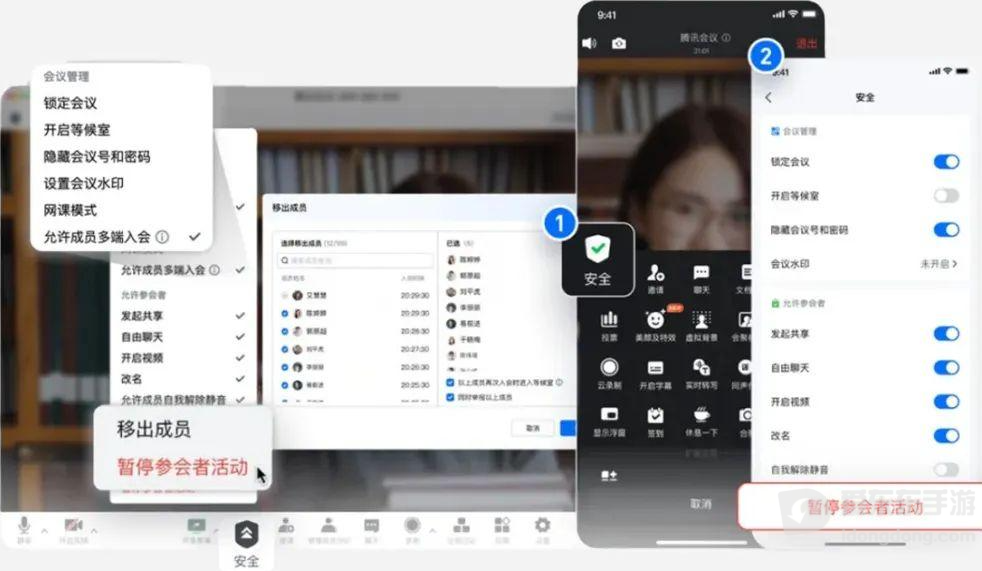
权限正常但仍然找不到入口,可以检查客户端是否需要更新,或确认当前是否有其他成员正在共享。部分桌面端版本支持共享排队,具体取决于客户端和会议设置。
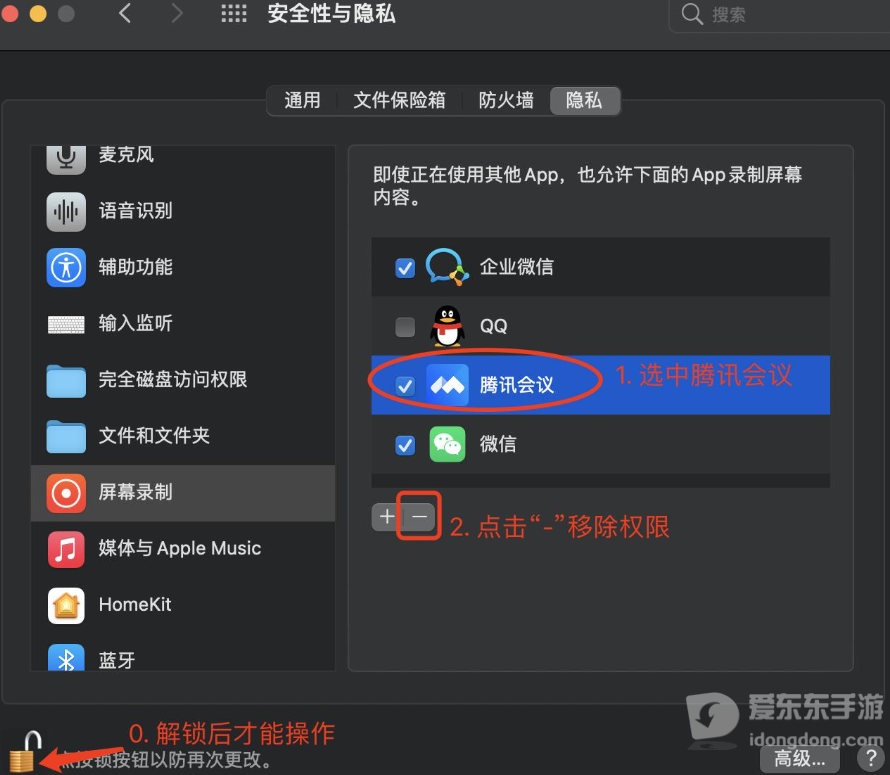
还有一种情况是共享已经开启,但参会者看到的画面是黑屏或灰屏。此时可以先确认被共享的应用是否正常显示,再尝试将窗口切换到前台;若问题依旧,检查系统的屏幕录制权限,必要时重新启动腾讯会议。
如果上述方法都没有解决问题,可以前往腾讯会议官方帮助中心,查询屏幕分享相关的故障处理说明。



































 豫公网安备41010202003358