
Google Drive常用于保存和共享文档、图片、视频及压缩包,但下载文件时偶尔会遇到任务一直转圈、点击下载没有反应,或者下载到一半突然失败等问题。出现这些情况,不一定是网络出了故障,也可能与浏览器扩展、文件访问权限、下载次数限制或电脑存储空间有关。排查时可以先确认是单个文件无法下载,还是所有文件都存在问题,再根据页面提示处理,避免反复下载却始终无法解决。
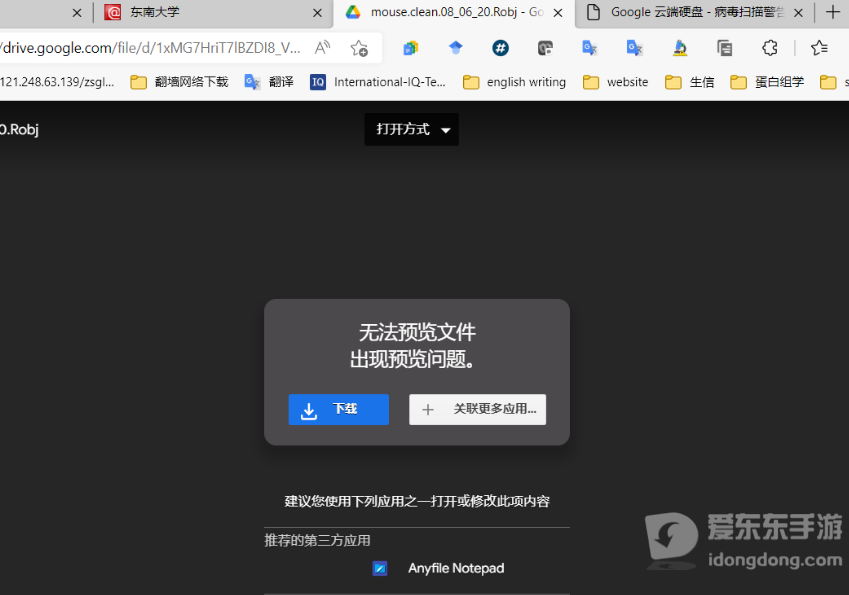
Google Drive下载总是失败
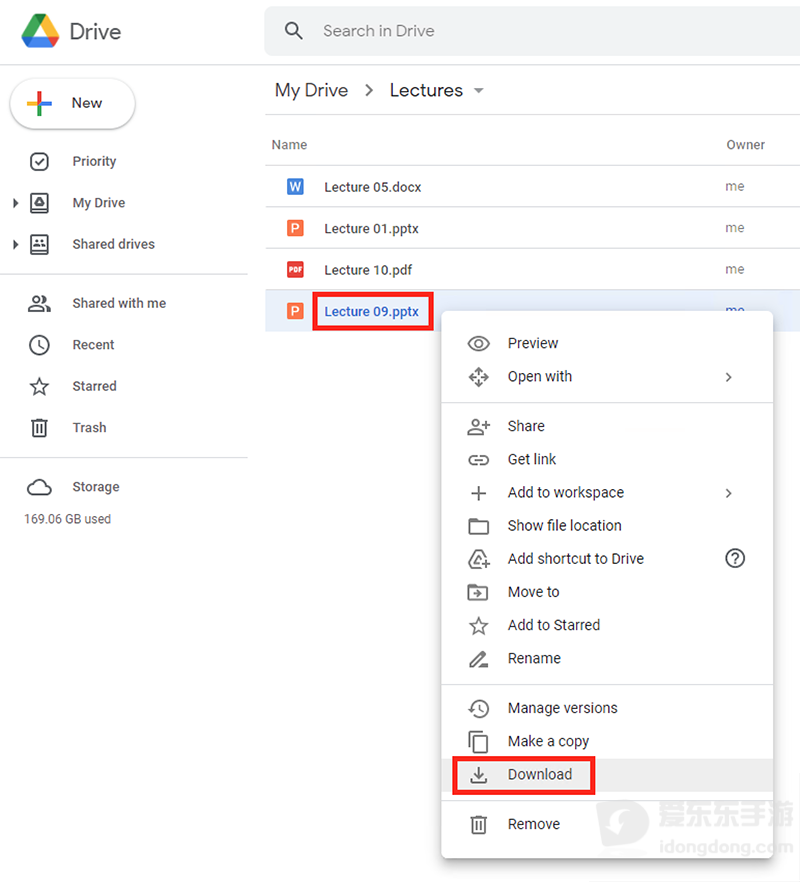
先打开Google Drive官方网站(https://drive.google.com/),登录账号并找到需要下载的文件。右键点击文件,选择“下载”(Download)。对于Google文档、表格和幻灯片,可以打开文件后进入“文件”(File)菜单,选择“下载”,再指定需要的文件格式。
点击下载后没有反应,可以在Chrome中按Ctrl+J打开下载记录,查看任务是否已经启动、是否暂停,以及有没有错误提示。遇到网络错误,可以检查网络连接后重试;提示磁盘空间不足时,需要清理电脑存储空间,或调整浏览器的下载位置。Windows电脑还可以检查安全软件是否拦截了文件。
如果其他文件都能正常下载,只有某个文件失败,应重点检查该文件的共享权限、所有者设置和访问限制。若Google Drive中的多个文件都无法下载,则可以继续检查浏览器扩展、网络连接和下载设置,逐步缩小问题范围。
Chrome浏览器设置导致Google Drive下载失败怎么办
Google Drive网页可以正常打开,但点击下载没有反应时,可以先检查Chrome扩展程序是否影响了下载。打开Chrome,在地址栏输入chrome://extensions/并按回车,进入扩展程序管理页面。
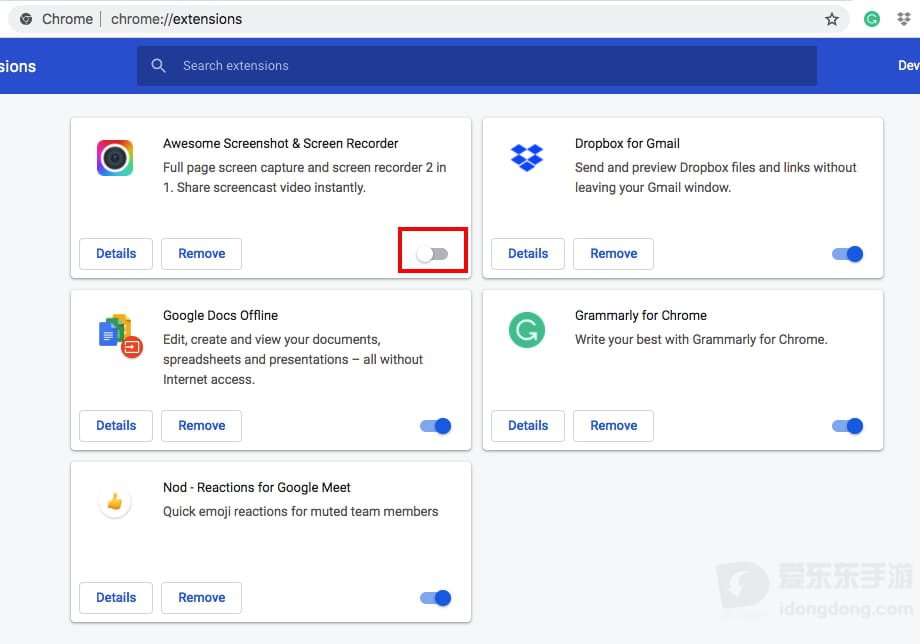
暂时关闭广告拦截器、下载管理器等可能干扰网页请求的扩展,然后返回Google Drive重新下载。如果恢复正常,可以逐个启用扩展,找出具体的冲突项,不必一次性删除所有扩展程序。
也可以打开Chrome无痕窗口,登录Google Drive后再次尝试下载。若无痕窗口能够正常下载,而普通窗口仍然失败,可以检查普通窗口中的扩展程序、Cookie和网站数据。必要时清理Google Drive相关的网站数据,重新登录账号后再试。
Google Drive提示下载次数过多如何处理
下载文件时,如果页面出现“目前无法查看或下载此文件”或“Too many users have viewed or downloaded this file recently”等提示,通常是文件在短时间内被大量访问,触发了Google Drive的临时访问限制。这类问题不一定与个人账号或电脑有关,连续刷新页面也不一定能立即恢复。
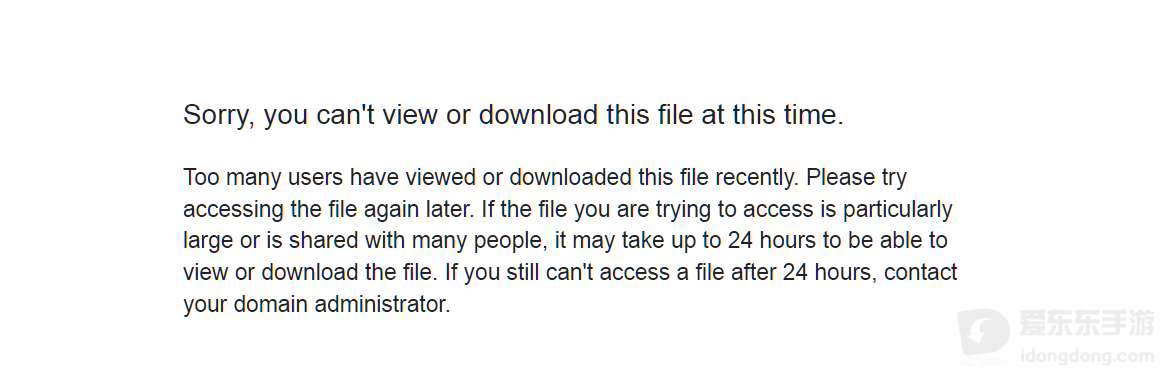
可以等待一段时间后再试。此类限制可能需要等待约24小时才能解除,具体恢复时间取决于Google Drive的限制情况。如果拥有文件的查看权限,且所有者允许复制,可以登录Google Drive,在“与我共享”(Shared with me)中找到文件,右键选择“制作副本”(Make a copy),再到“我的云端硬盘”(My Drive)中找到副本并尝试下载。
如果菜单中没有“制作副本”,或者复制操作同样受到限制,可以联系文件所有者,请对方检查共享权限,或通过其他允许的方式提供文件。对于受权限或访问限制保护的文件,不要随意使用第三方工具尝试绕过限制。
Google Drive下载完成却找不到文件怎么办
文件下载后没有出现在桌面或预期的文件夹中,可以先检查Chrome的下载记录。在地址栏输入chrome://downloads/并按回车,找到对应的下载任务,确认状态是否为已完成,再使用“在文件夹中显示”或系统提供的文件定位选项查找文件。

如果下载记录显示成功,却没有在默认的“下载”文件夹中找到文件,可以进入Chrome“设置”,打开“下载内容”(Downloads),查看当前保存位置。Windows和macOS通常都会使用用户目录下的Downloads文件夹作为默认位置,但如果之前修改过下载路径,应以浏览器设置中显示的位置为准。
如果下载记录显示失败,则需要根据错误提示检查网络、剩余磁盘空间或文件安全警告。遇到病毒扫描失败或系统拦截提示时,应先确认文件来源是否可信,再决定如何处理,不要为了完成下载而直接忽略安全警告。



































 豫公网安备41010202003358