
家里的无线网络连接着手机、电脑、电视和各种智能家居设备,使用过程中可能出现网速变慢、陌生设备接入或 Wi-Fi 信号不稳定等问题。使用华为路由器的家庭,可以通过华为智慧生活 App 查看已连接设备、修改无线网络名称和密码,还能根据路由器支持的功能限制设备上网或开启防蹭网设置。提前熟悉这些管理入口,遇到网络问题时就能更快找到对应的设置。

华为智慧生活怎么管理家里wifi
首次使用华为智慧生活 App 管理家庭 Wi-Fi,需要先将路由器添加到 App。打开智慧生活 App 并登录华为账号,按照页面提示添加家中的华为路由器。部分情况下,手机需要先连接路由器的 Wi-Fi,再进行设备绑定。
添加过程中,如果页面提示输入路由器登录密码,按要求填写并完成配置。绑定成功后,在 App 首页找到对应的路由器卡片,点击进入管理页面,就能查看网络状态和相关设置。
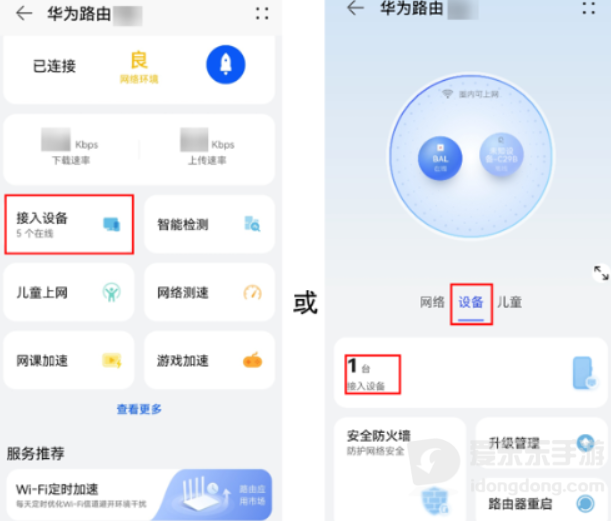
进入路由器页面后,可以按需打开不同功能。例如,查看连接设备通常需要进入“接入设备”或“设备 > 接入设备”;修改无线网络名称和密码,则可以查找 Wi-Fi 管理相关选项。不同路由器型号的菜单位置可能存在差异,找不到对应入口时,可以查看当前页面提供的其他管理选项。
怎么查看连接家里Wi-Fi的设备并限制上网
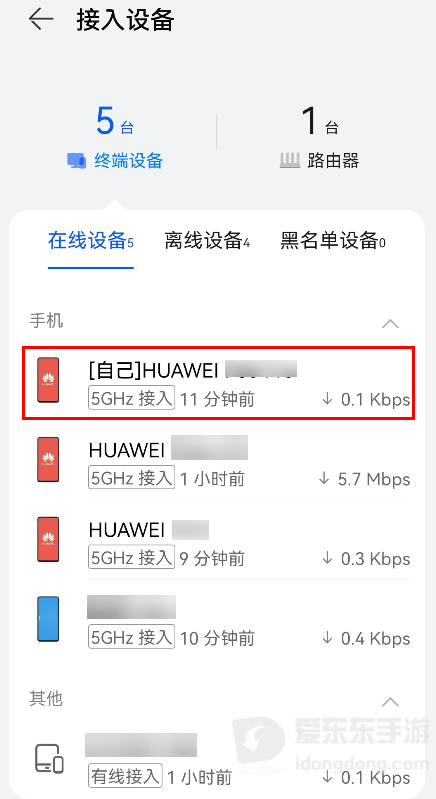
想查看哪些设备正在使用家里的 Wi-Fi,可以在智慧生活 App 首页打开对应的路由器卡片,进入“接入设备”。部分型号需要通过“设备 > 接入设备”打开列表。页面通常会显示已连接设备的名称、在线状态等信息,部分路由器还会显示连接频段。
发现不认识的设备时,先检查家人的手机、平板、电视以及智能家居设备,避免误将正常使用的设备当成陌生设备。确认不需要继续联网后,点击对应设备进入详情页,查找“允许上网”开关,关闭后按照提示确认。支持该功能的路由器会限制这台设备访问网络。
后续需要恢复联网时,可以在设备列表或黑名单中找到对应设备,按页面提示重新开启上网权限或移除限制。部分型号不支持通过 App 限制有线连接设备,当前用于操作的手机也可能无法直接设置为受限设备,能否操作以路由器的实际功能为准。
如何修改Wi-Fi名称、密码或设置无线频段
需要更改家庭 Wi-Fi 名称或密码时,打开智慧生活 App 中的路由器管理页面,查找“查看更多 > Wi-Fi 管理 > Wi-Fi 设置”。部分型号可能使用“网络 > WLAN 管理”等入口。进入设置页面后,修改对应的网络名称或密码,再保存设置。

修改 Wi-Fi 密码后,之前连接网络的手机、电脑和智能家居设备可能会断开连接,需要重新输入新密码。调整无线频段时,可以根据设备支持情况设置 2.4GHz 或 5GHz Wi-Fi。2.4GHz 通常覆盖范围更广,5GHz 在信号良好、距离较近时通常能提供更高的传输速度。支持双频优选的路由器还可以根据设备和网络情况分配连接频段,不一定需要手动拆分两个 Wi-Fi 名称。
华为智慧生活怎么开启Wi-Fi防蹭网
部分华为路由器提供了 WLAN 防蹭网或接入控制功能,可以通过智慧生活 App 管理新设备的连接权限。打开路由器管理页面,查找“网络 > WLAN 防蹭网”或“查看更多 > WLAN 防蹭网”等入口,进入后查看当前型号支持的设置方式。
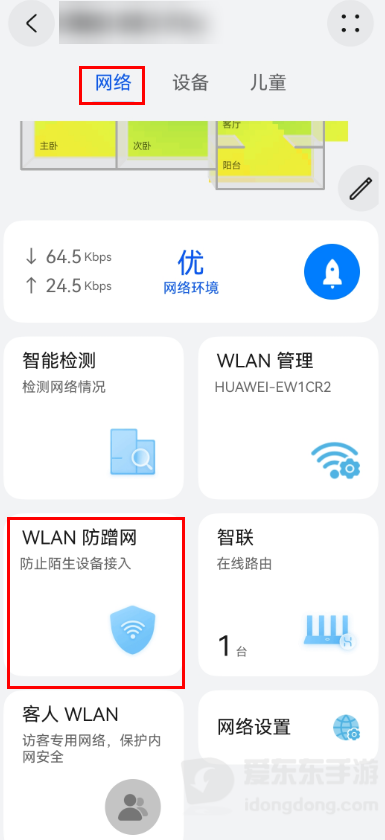
不同路由器支持的接入控制方式有所区别。密码接入主要通过 Wi-Fi 密码验证设备;授权接入可以要求新设备获得许可后再连接;白名单接入则限制只有列表中的设备能够接入网络。开启相关功能前,建议先确认家中常用设备都能正常连接,避免误设后影响手机、电视或智能家居设备使用。




































 豫公网安备41010202003358