
开学课表排得密密麻麻,手动往超级课程表里录得手酸,崩溃。有没有一键导入的法子、从哪操作,弄对了省一半力气。
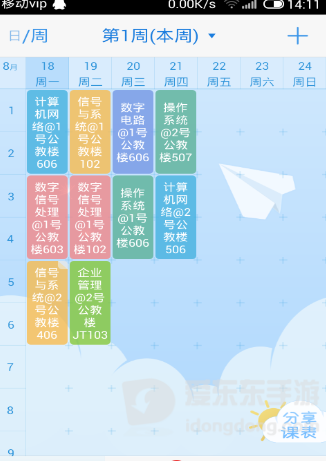
超级课程表有什么功能
超级课程表是一款方便学生管理校园课程安排的工具,主要用于导入课表、查看每日课程、记录上课时间等。用户可以通过学校教务系统或其他方式快速添加课程信息,生成清晰直观的课程表,还能查看空闲时间、设置上课提醒等功能,帮助学生更好地安排学习和校园生活。整体操作简单易上手,比较适合高校学生日常使用。
超级课程表怎么导入课表
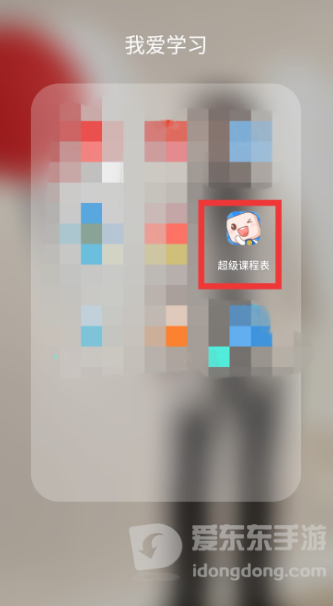
首先,安装最新版超级课程表app,打开软件进入首页。
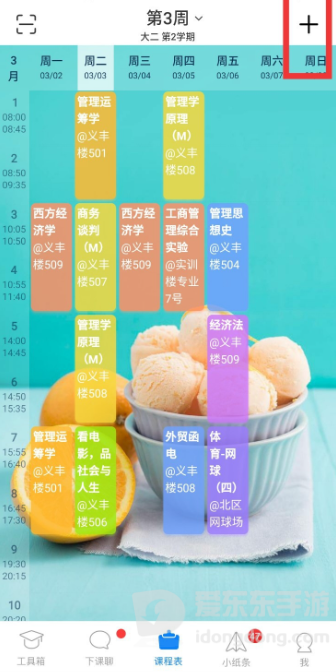
点击页面右上角的加号按钮。
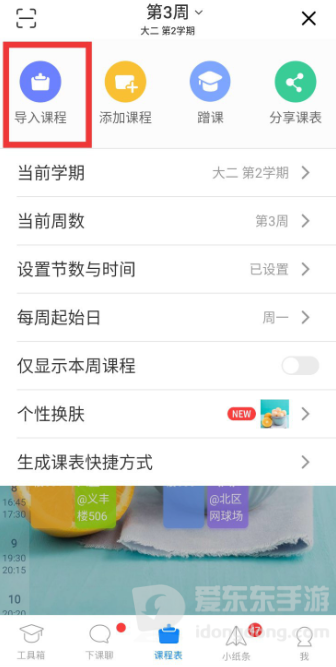
然后点击导入课程选项。
选择教务系统导入方式,输入学号和密码,再选择对应的课表类型进行导入。
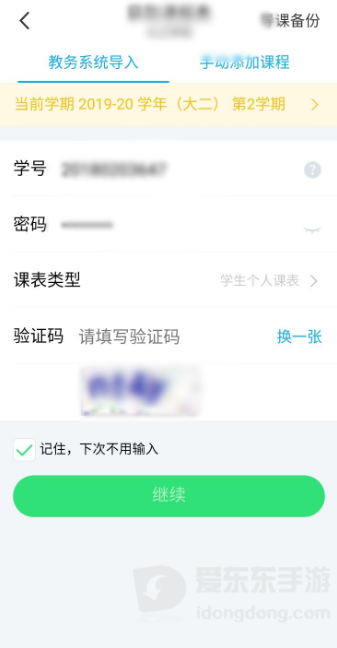
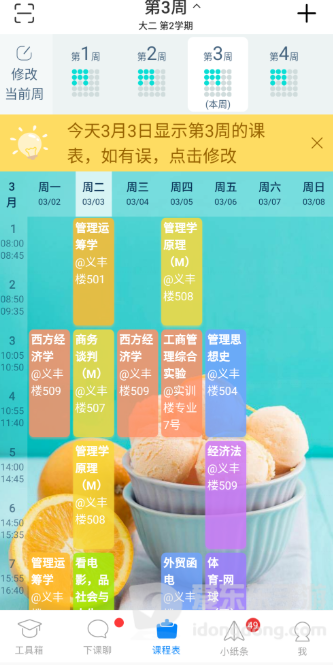
课程导入完成后,就可以查看自己的课表了,软件还会自动识别单双周课程。
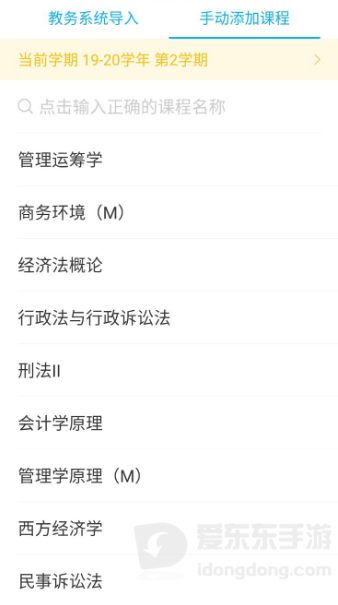
如果发现课程信息不完整,也可以选择手动添加课程。


































 豫公网安备41010202003358