爱东东手游:纯净手机游戏下载网站

爱东东首页|手游合集|最近更新

您的位置:首页 → 文章 → 应用教程 → 小米手机怎么恢复出厂设置?

小米手机怎么恢复出厂设置?

2026/10/13作者:

小米手机恢复出厂设置可以用于解决系统卡顿、设置异常、准备出售旧手机等情况,不过在操作前需要注意,恢复后手机中的应用、照片、文件、账号信息等数据都会被清除,建议提前备份重要资料。一般可以打开手机“设置”,找到“我的设备”或“更多设置”等相关选项,再进入“备份与恢复”或“恢复出厂设置”页面,按照提示确认清除全部数据。如果手机无法正常进入系统,也可以尝试使用恢复模式进行重置,但需要提前确认小米账号密码,避免重置后无法正常激活设备。

小米手机恢复出厂设置操作入口

小米手机怎么恢复出厂设置

步骤1:打开更多设置

打开小米手机的设置页面,在功能列表中找到并点击【更多设置】选项。
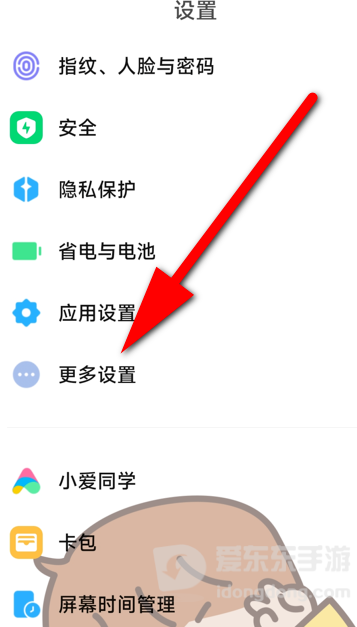
小米手机怎么恢复出厂设置?进入更多设置教程

步骤2:进入恢复出厂设置选项

进入更多设置页面后,将页面滑动到最底部,找到并点击【恢复出厂设置】选项。
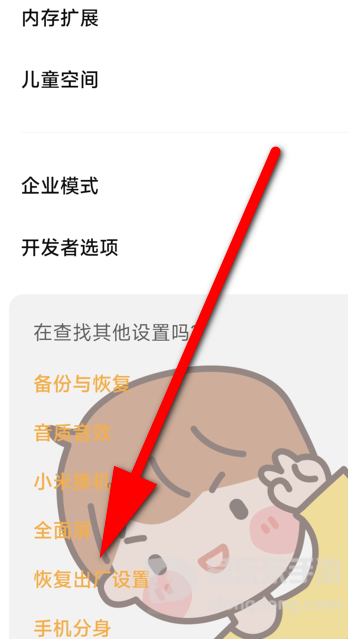
小米手机怎么恢复出厂设置?找到恢复出厂设置入口

步骤3:清除手机数据

进入小米手机恢复出厂设置页面后,根据需要选择要处理的数据内容,点击【清除所有数据】按钮即可完成操作。
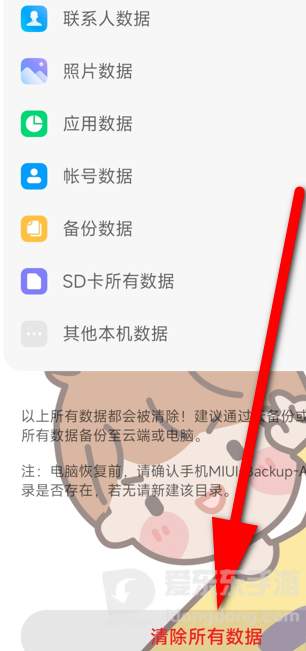
小米手机怎么恢复出厂设置?清除所有数据教程

小米手机恢复出厂设置后如何恢复原有数据

完成恢复出厂设置后,手机不会自动恢复之前删除的数据,需要根据重置前是否进行过备份来找回。如果之前开启过小米云服务,可以重新登录小米账号后查看同步保存的联系人、照片等内容;如果使用其他备份工具保存过资料,也需要通过对应方式进行导入。对于没有提前备份的数据,恢复成功的可能性通常比较低。

网友评论

共0条评论
发表评论

访问移动端:小米手机怎么恢复出厂设置?

相关文章

热门文章

最新文章

  • QQ音乐怎么开启允许多应用同时播放
    平时使用QQ音乐听歌时,打开微信收听语音、观看短视频或启动游戏,可能会导致正在播放的歌曲自动暂停。如果希望QQ音乐在使用其他应用时继续播放,可以尝试开启软件中的多应用同时播放功能。

    作者:2026-11-03
  • Keep怎么取消训练计划
    Keep是一款提供健身课程、运动记录和训练计划的运动软件。加入训练计划后,如果训练时间发生变化、原定目标不再适合,或者准备更换其他训练方案,可以选择退出当前计划。
    作者:2026-11-03
  • QQ音乐状态栏歌词怎么设置
    在使用QQ音乐听歌时,切换到其他应用后,如果还想随时查看当前歌曲的歌词,可以开启状态栏歌词功能。开启后,歌词会显示在手机屏幕上方,不用反复切回QQ音乐播放页面。
    作者:2026-11-03
  • 爱奇艺怎么退出其他设备的账号登录
    在使用爱奇艺观看电视剧、电影或综艺节目时,账号可能会同时登录在手机、平板或电脑等多台设备上。比如曾经借用朋友的设备登录,或者更换手机后没有退出旧设备,都可能留下不再使用的登录记录。
    作者:2026-11-03
  • 支付宝怎么解除对闲鱼App的个人信息授权
    在使用闲鱼发布商品、购买二手物品或管理账号时,支付宝与闲鱼之间可能存在个人信息授权关系。更换账号、不再使用相关服务,或者希望减少个人信息共享时,可以检查支付宝中的授权记录,并撤回不再需要的权限。
    作者:2026-11-03
  • 美团怎么解绑银行卡
    在美团点外卖、购买团购商品或预订酒店时,绑定银行卡可以省去重复输入卡号的麻烦。银行卡到期、更换新卡,或者不再打算使用某张银行卡付款时,可以在美团App中解除绑定。
    作者:2026-11-03
  • 哔哩哔哩怎么查看自己点过赞的视频
    平时在哔哩哔哩观看视频时,遇到喜欢的内容,很多人都会顺手点赞。点赞的视频积累多了,想重新找到某个教程、音乐视频或有趣的作品,可能已经记不清标题。
    作者:2026-11-02
  • 夸克扫描王网页版怎么上传文件并导出扫描件
    在日常办公和学习中,经常需要将电脑中的图片或电子文档整理成扫描件,方便保存、打印和传阅。例如,将拍摄的合同照片转换成PDF,或者把多张资料图片合并成一个文件,都可以借助在线扫描工具完成。
    作者:2026-11-02
  • 飞书怎么发送应用内加急消息
    在飞书日常办公中,普通聊天消息容易被大量工作信息淹没。遇到需要及时确认的会议安排、紧急任务或重要通知时,可以使用消息加急功能,提醒指定成员及时查看。
    作者:2026-11-02
  • Word怎么设置始终显示制表符
    在使用Word编辑文档时,制表符常用于调整文字位置、排列内容和设置段落对齐。不过,制表符属于不可打印的格式标记,默认情况下不会直接显示在编辑页面中。
    作者:2026-11-02