爱东东手游:纯净手机游戏下载网站

爱东东首页|手游合集|最近更新

您的位置:首页文章应用教程 → 华为手机照片如何导入电脑?传输方法分享

华为手机照片如何导入电脑?传输方法分享

2026/09/12作者:

华为手机照片攒了一堆,想导电脑里,数据线连上没反应,懵。传输用啥方式最快、怎么不丢照片,弄对了备份才安心。

方法一:USB数据线直连(稳定,适合大批量照片)

  1. 准备手机原装数据线,一头插华为手机,另一头接电脑USB接口。
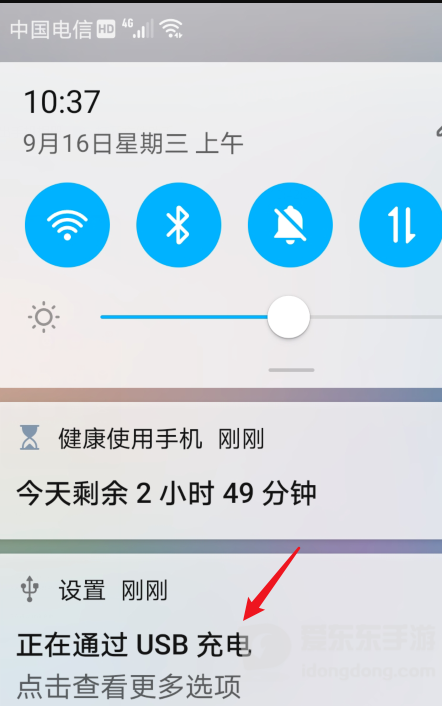
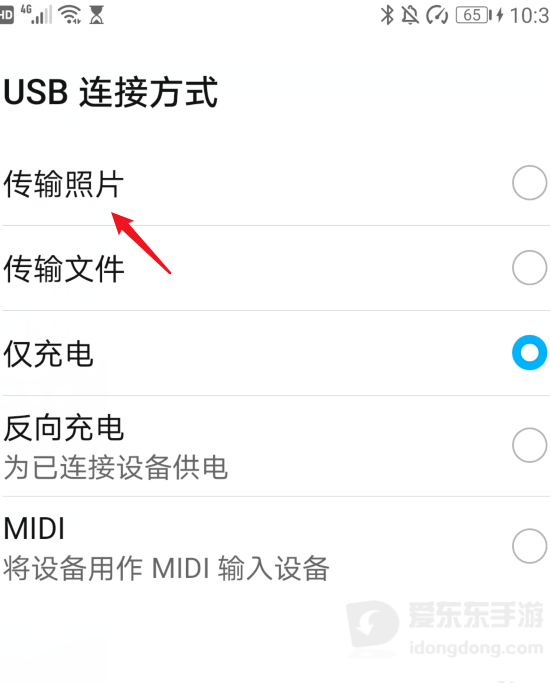
  2. 手机弹出连接选项,选择传输文件(MTP),不要选仅充电。
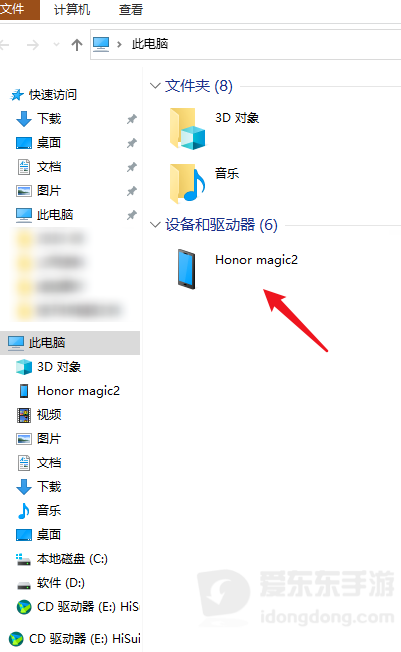
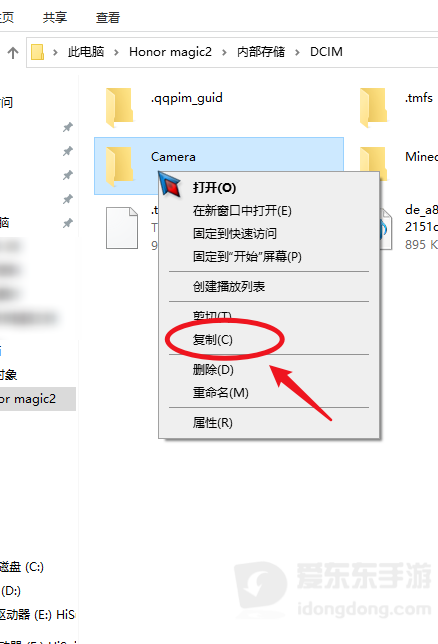
  3. 电脑端打开此电脑,找到对应的华为手机设备并双击进入。
  4. 打开DCIM文件夹,里面就是相机拍摄的照片和视频;Pictures文件夹存放截图、保存的图片。
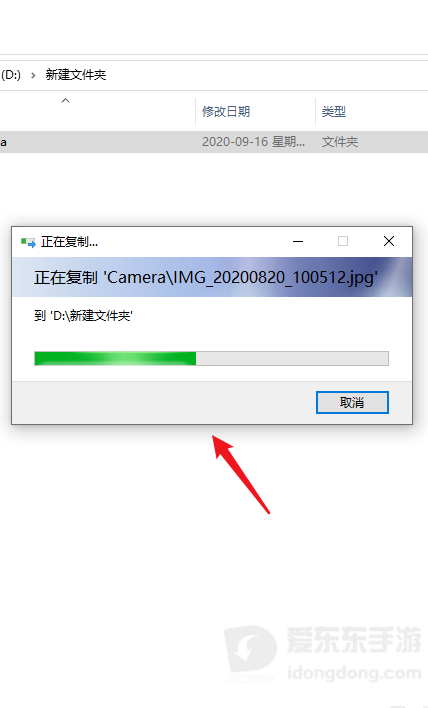
  5. 选中需要的照片,直接复制粘贴到电脑文件夹即可。

小提示:如果电脑识别不到手机,检查数据线是否支持数据传输,同时在手机设置里开启USB调试。

方法二:华为多屏协同(无线,适合少量照片,电脑需支持)

  1. 电脑安装华为电脑管家,打开多屏协同功能。
  2. 手机打开NFC,触碰电脑的华为感应区域完成连接;也可以扫码配对。
  3. 连接成功后电脑弹出手机窗口,打开图库。
  4. 选中照片,拖拽到电脑文件夹就能保存。

小提示:需要华为笔记本或者支持多屏协同的台式机,手机和电脑连接同一个WiFi。

方法三:云空间同步(跨设备随时取用,适合备份)

  1. 手机打开设置,登录华为账号,开启华为云空间图库同步。
  2. 在电脑浏览器打开华为云空间网页,登录相同账号。
  3. 进入图库,勾选照片,批量下载保存到电脑。

小提示:免费存储空间有限,大量原图会占用云空间,建议定期下载到本地。

方法四:微信/QQ文件传输助手(少量图片应急)

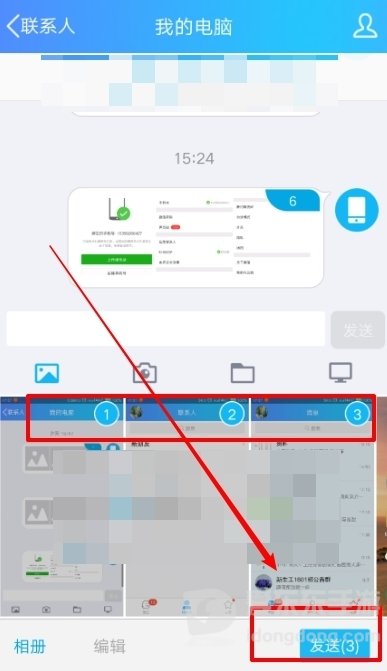
  1. 手机微信打开文件传输助手,选中照片发送。
  2. 电脑登录微信,打开传输助手,右键图片另存到电脑。

小提示:这个方式会压缩图片画质,只适合临时传图,不适合保存原图。

方法五:第三方无线传输工具(无数据线,通用所有电脑)

手机和电脑连同一个WiFi,在手机上打开无线传图类工具,生成访问地址。电脑浏览器输入地址,直接浏览并下载照片。

小提示:公共WiFi不建议使用,存在文件泄露风险。

网友评论

0条评论
发表评论

访问移动端:华为手机照片如何导入电脑?传输方法分享

相关文章

热门文章

最新文章