
电脑突然黑屏,屏幕一片漆黑,风扇呼呼转或者干脆没动静——这时候大多数人心里都会咯噔一下。别急,所谓“一键恢复”并不是真的只有一个按钮按下去就万事大吉,而是指一套可以快速上手、层层递进的抢救流程。只要按顺序来,绝大多数黑屏都能在不重装系统的情况下救回来。下面这几种方法,你按照自己遇到的情况对号入座就行。每个方法都很短,看完就能动手试。
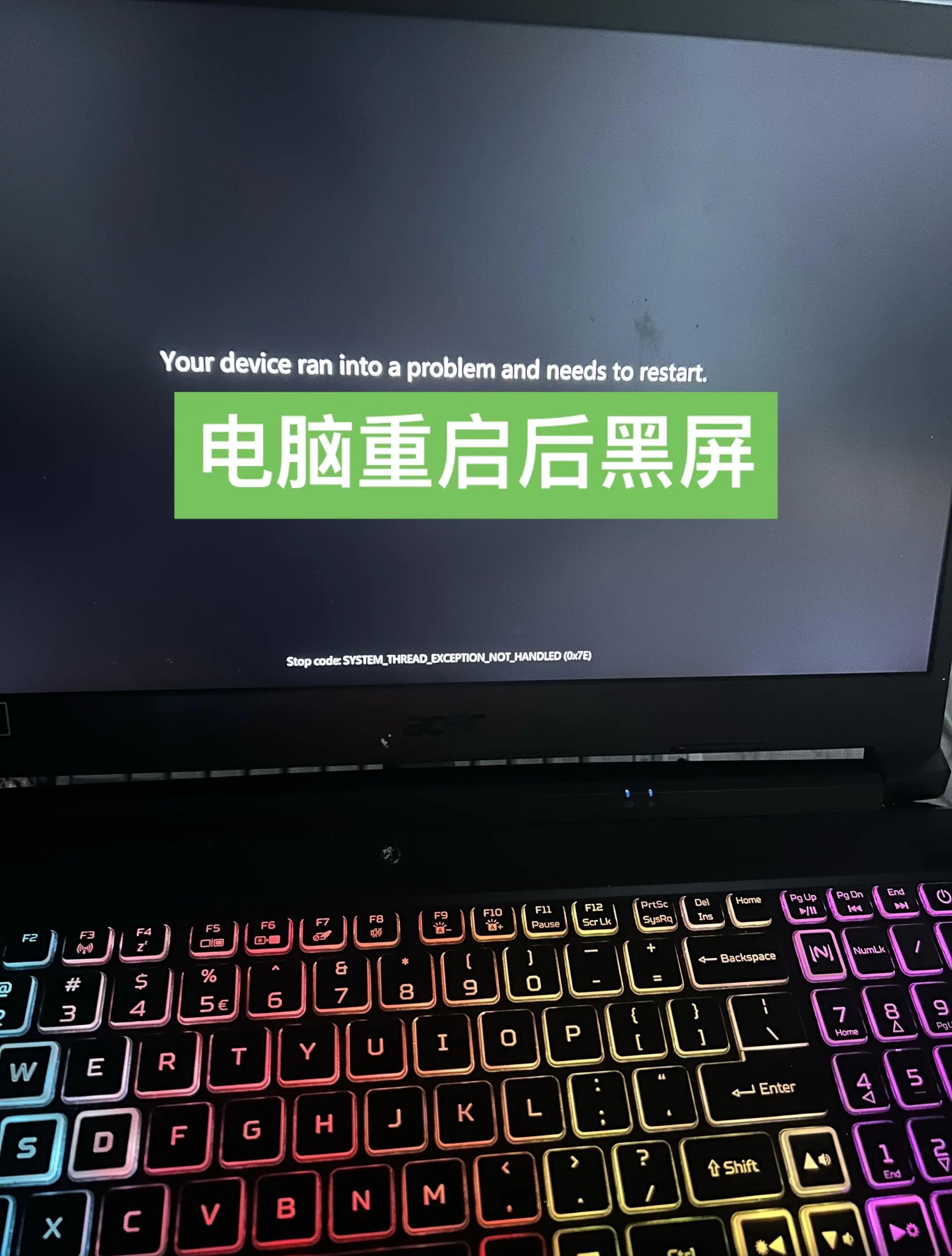
第一种情况:黑屏但鼠标能动,或者能隐约看到桌面
这种情况最常见,其实是桌面进程explorer.exe卡死了,系统本身没崩。
一键操作:
同时按住Ctrl+Alt+Delete,看看能不能弹出一个蓝屏选项界面。如果能,点“任务管理器”——在左上角点“文件”→“运行新任务”——输入explorer.exe回车。桌面立马就回来了。
如果按了没反应,试试Win+Ctrl+Shift+B组合键。这个是Windows自带的显卡驱动热键,按完屏幕会闪一下,很多因为驱动卡住导致的黑屏瞬间就好了。
要是还不行,直接长按电源键10秒强制关机,等半分钟再开机。很多时候重启一次就解决了。
第二种情况:开机后屏幕一直黑,没有任何画面,但有声音或者键盘灯亮
这说明主机在工作,但显示出了问题。优先考虑是不是显示器和连接线的问题。
一键排查:
把显示器电源线拔了再插紧,确认显示器电源灯是亮的。
如果是台式机,把连接主机的HDMI或DP线两头都重新插拔一下,换一根线试试。
笔记本用户,试着按Win+P键(有的笔记本需要配合Fn键),然后按方向键再回车,切换一下投影模式——有时候是因为误触导致画面被投射到了外接显示器上。
如果这些都没用,那很可能是内存条或者显卡接触不良。台式机关机后拔掉电源,打开机箱把内存条拔下来,用橡皮擦轻轻擦一下金手指(金属触点),再插回去。这个方法至少能解决一半的黑屏问题。
第三种情况:开机后有品牌Logo,然后一直黑屏,或者光标一闪一闪
这种情况通常是系统引导文件损坏、最近安装了冲突的更新或驱动、或者显卡驱动挂了。
真正的一键恢复入口在这里:
你需要进入Windows的高级启动选项(也叫WinRE恢复环境)。怎么进去?最简单的方法:开机看到品牌Logo或者Windows转圈的时候,长按电源键强制关机,重复三次。第四次开机时,系统会自动跳到蓝色的“自动修复”界面。点“高级选项”就能进去了。
进去以后,按下面的顺序试,成功率很高:
1.先点“启动修复”
这个功能是全自动的,它会扫描并修复引导文件、注册表之类的问题。点完等个十来分钟,重启看看能不能进桌面。
2.如果不行,点“系统还原”
选一个黑屏发生之前的日期,系统会把系统文件和设置恢复到那个时间点,你的个人文件不会丢。这一步特别适合那种“昨天还好好的,今天突然黑屏”的情况。
3.再不行,点“启动设置”→“重启”→按F4进安全模式
安全模式下只加载最基本的东西。进去以后,打开设备管理器,找到“显示适配器”,右键你的显卡选“回滚驱动程序”。如果回滚不了,就直接卸载显卡驱动,重启后系统会自动装一个基础驱动,黑屏一般就好了。
另外,如果你记得黑屏前刚打过Windows更新,可以在安全模式里进“设置→Windows更新→更新历史记录→卸载更新”,把最近的那个补丁卸掉。
第四种情况:什么键都按不出来,连BIOS都进不去
这种情况已经超出了系统层面的问题,属于硬件故障。但别急着送修,还有两件小事可以做:
拔掉所有外接设备(U盘、移动硬盘、打印机、外接键盘鼠标),只留电源线和显示器,再开机试试。
笔记本用户:拔掉电源适配器,取下电池(如果是可拆卸的),然后长按电源键30秒以上放静电。装回电池再开机,很多莫名其妙的不开机就这么好了。
如果还是没用,那就得考虑电源适配器坏了、主板短路、或者内存条彻底损坏。这时候找专业维修比自己在网上乱搜靠谱得多。
关于“一键恢复”的真相
其实Windows系统自带了一个叫“重置此电脑”的功能,在高级选项的“疑难解答”里就能找到。它才是真正的“一键恢复”:点一下,选择“保留我的文件”,系统就会自动把Windows重装一遍,你的照片、文档、桌面文件都在,只是装的软件和设置会被清掉。整个过程大概半小时到一小时,中间屏幕可能会黑很长时间,千万别断电。
如果你连高级选项都进不去,那就需要用另一台电脑做个Windows安装U盘,插上去开机按F12(或对应品牌的快捷键)选择U盘启动,然后在安装界面左下角点“修复计算机”,同样能进入高级选项。
最后一句实在话
不管用哪种方法恢复,数据永远比系统重要。平时养成习惯,重要文件存一份到网盘或者移动硬盘。万一哪天真的黑屏到连重置都失败,你还可以用PE盘把文件拷出来,再重装系统也不心疼。
电脑黑屏不是什么绝症,绝大多数时候按上面几步走一遍就能搞定。下次遇到别慌,先从最简单的强制重启开始试,一步一步来,大概率你的电脑还能再用好几年。































 豫公网安备41010202003358