
说实话第一次用网页版传输助手的时候我还挺懵的,分不清它和微信网页版的区别,搜出来的结果也五花八门,有的还让你下什么乱七八糟的助手软件,看着就不靠谱。后来才搞明白,微信传输助手网页版登录入口就一个官方地址,进去扫码就能用,跟手机端体验基本一致,传图片传文档传压缩包都没问题。
官方入口地址
- 主入口:https://filehelper.weixin.qq.com
- 备用入口(主入口加载异常时使用):https://szfilehelper.weixin.qq.com
两个域名均以weixin.qq.com结尾,页面无广告弹窗、无账号密码输入框。若遇到要求输入微信密码的页面,一定是钓鱼网站,请立即关闭。
登录步骤
-
打开网页:在电脑浏览器(Chrome、Edge、Firefox、Safari 等主流浏览器均可)地址栏输入上述网址,页面会显示一个动态二维码。
-
手机扫码:打开手机微信 → 点击右上角「+」→ 选择「扫一扫」→ 对准网页二维码扫描。
-
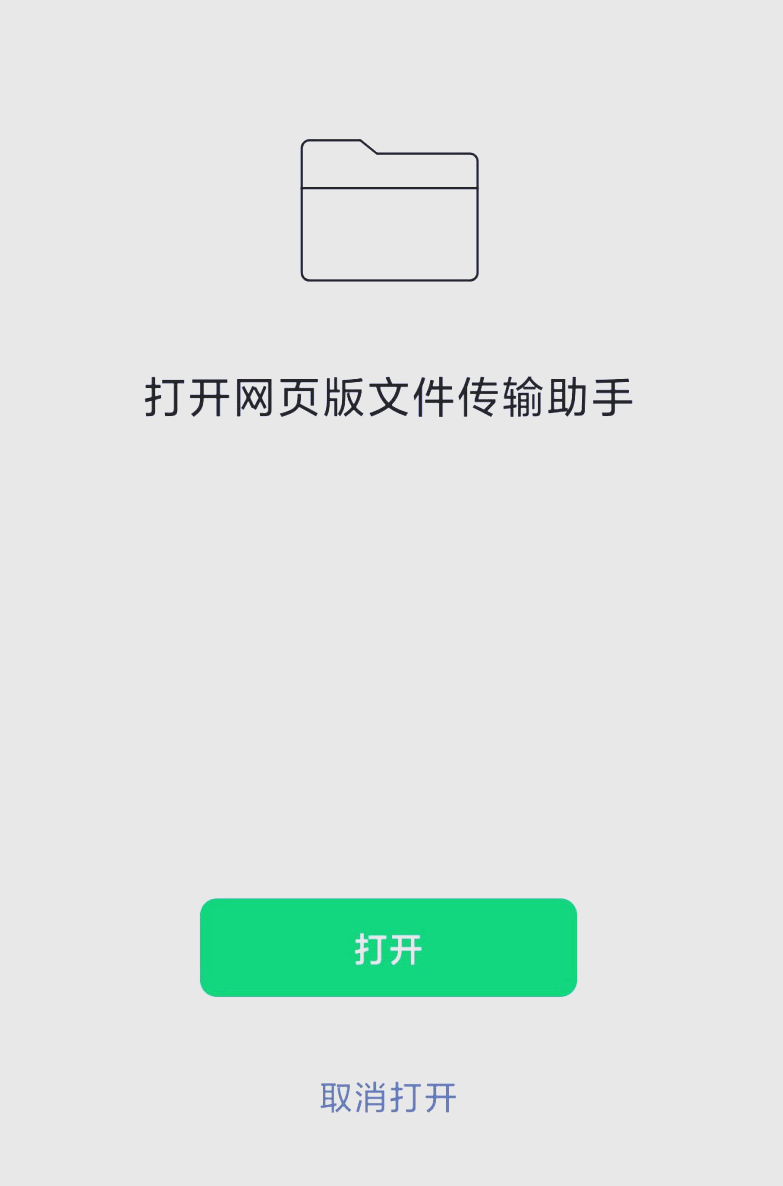
确认授权:手机端弹出确认窗口,可选择:
- 「仅传输文件」(推荐公共电脑使用,不加载聊天记录)
- 「允许完整访问」(私人电脑可选)
点击「确认登录」即可完成。
登录成功后,网页端自动进入文件传输界面,手机顶部状态栏会显示"网页版文件传输助手已打开"的提示。
文件传输操作
- 电脑 → 手机:直接将文件拖拽到网页对话框中即可上传,支持 PDF、Word、Excel、PPT、图片、视频、压缩包等常见格式,单个文件最大支持 1GB(部分来源提到支持 2GB)。
- 手机 → 电脑:在手机微信中打开「文件传输助手」聊天窗口 → 点击「+」→ 选择文件发送 → 网页端点击文件名旁的下载按钮即可保存到电脑。
- 支持断点续传,网络中断后重新连接可继续未完成的任务。
其他进入方式
除了直接输入网址外,还有两种快捷入口:
- 微信 PC 客户端(v3.9.10+):启动微信后在登录界面右下角点击「仅传输文件」,自动跳转至网页版。
- 微信官网中转:访问weixin.qq.com→ 页面底部「产品与服务」栏找到「文件传输助手网页版」入口。































 豫公网安备41010202003358