
以前都是用别的APP专门加水印,后来才知道美图秀秀自己就能搞定时间地点水印,完全不用多装一个软件。具体路径是打开图片后找到文字功能里面就有时间地点选项。我把完整操作流程写在这了,包括怎么自定义水印样式,想给照片加时间地点的朋友直接看这篇就行。

美图秀秀照片上怎么显示拍摄时间和位置水印
进入APP后,点击相机。

点击拍摄图标,拍一张照片。

拍好照片后,点击水印图标,再点击加号。
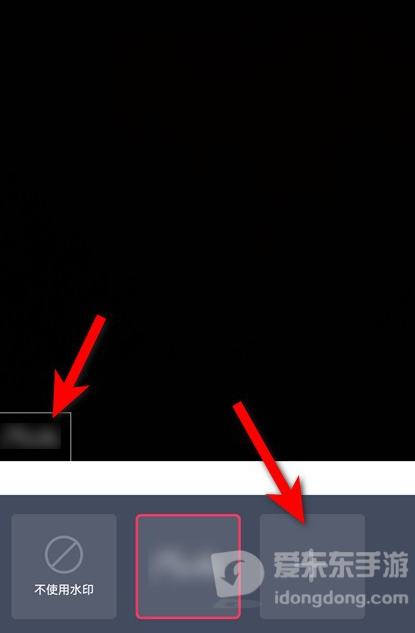
进入水印编辑页面后,选择需要的模板。
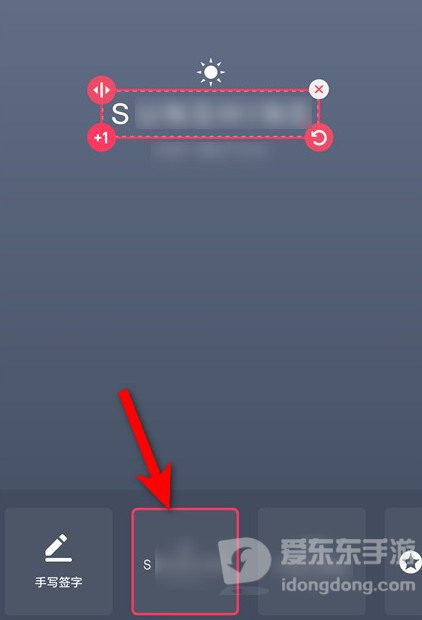
选择字体,输入地址和时间后,点击勾。
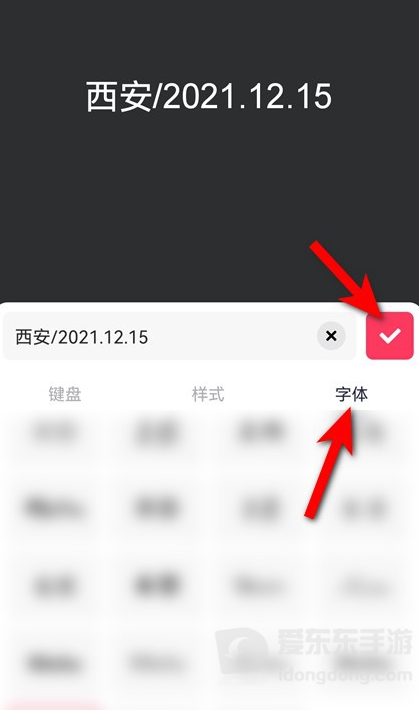
页面显示时间和地址后,点击返回键。
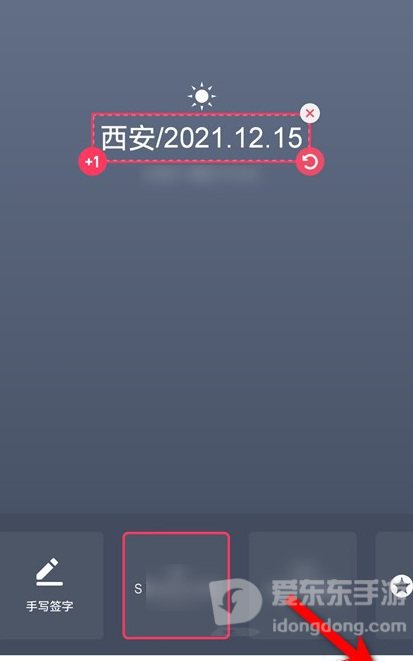
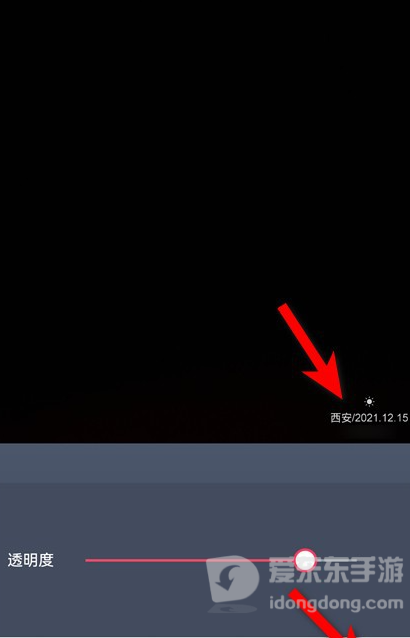
之后照片右下角就会显示时间和地址,点击勾即可保存。
美图秀秀是什么软件
它是一款常用的图片美化与编辑软件,提供照片修图、美颜、滤镜、拼图、文字添加等多种实用工具。无论是日常自拍、图片处理,还是制作简单的社交分享图片,都可以通过美图秀秀快速完成,操作界面直观,比较容易上手。































 豫公网安备41010202003358