
昨天用uc浏览器看漫画,网页加载一堆广告挡画面,想起来有漫画阅读模式但不知道在哪开。翻了一会设置找到了。这篇把打开漫画阅读模式的完整步骤写清楚了。
uc浏览器漫画阅读模式怎么打开
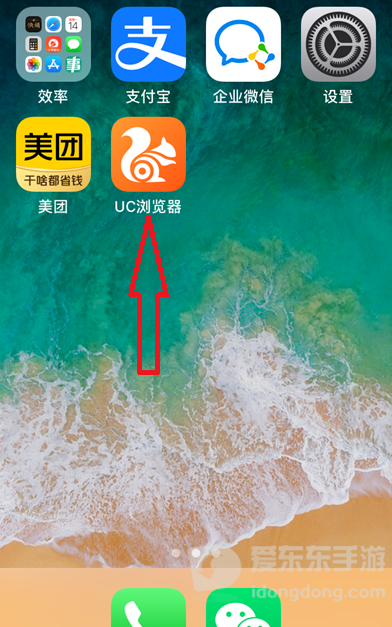
首先,打开手机上的【UC浏览器】。
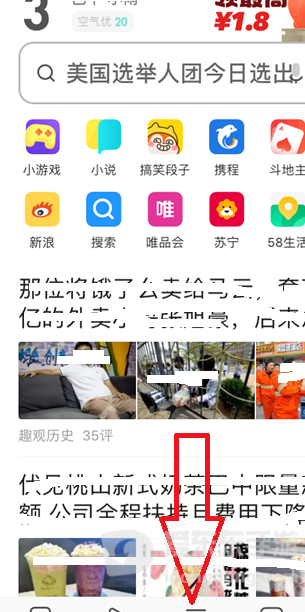
点击【菜单】,每一步操作我都已经截图说明了,可以结合截图进行操作。
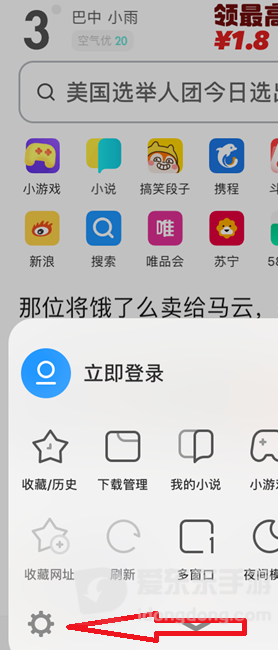
接着点击设置图标。
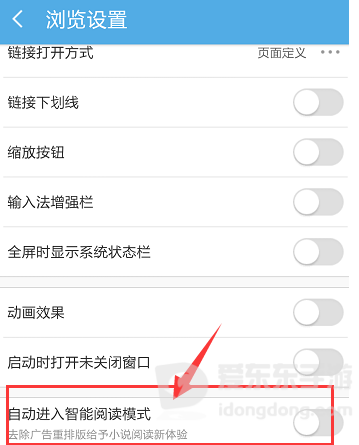
点击【小说设置】。
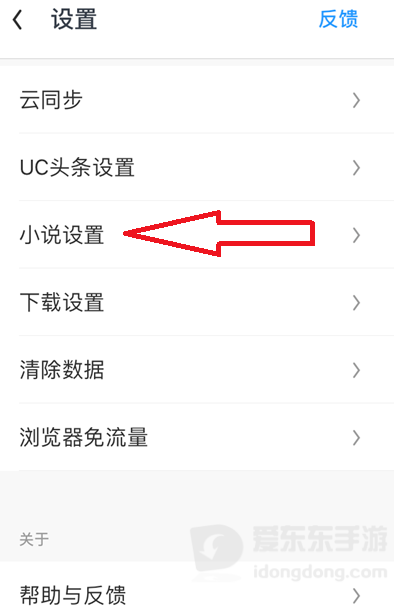
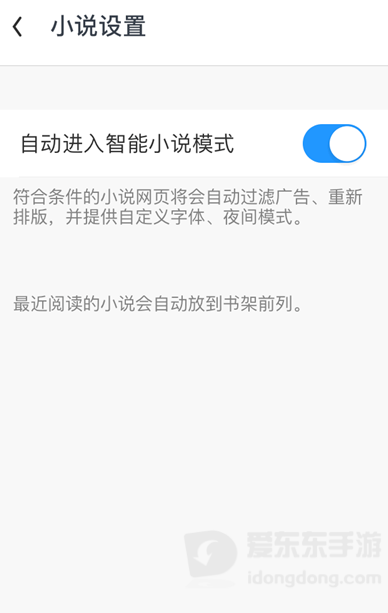
点击【自动进入智能小说模式】右侧的开关,将该功能开启。

开启自动进入智能小说模式后,页面效果如下图所示。
uc浏览器使用体验怎么样
作为一款常用的手机浏览工具,它提供了网页浏览、资讯查看、视频播放等多种服务。软件界面简洁,打开网页速度较快,还支持多种个性化设置,方便用户根据自己的需求调整浏览方式,适合日常上网使用。
































 豫公网安备41010202003358