
在浏览网页、阅读外文资料或查看国外商品说明时,经常会遇到图片中包含外语文字的情况。逐字输入翻译比较麻烦,还容易出现拼写错误。iPhone自带实况文本功能,可以识别照片中的文字,再调用翻译功能查看中文结果。不需要手动输入原文,也不用额外安装翻译软件,日常查看外文截图、菜单和商品说明都比较方便。

iPhone怎么翻译照片中的文字
iPhone可以利用系统自带的实况文本(Live Text)识别照片中的文字,再调用翻译功能查看结果。使用前需要确认手机支持实况文本,并且已经开启相关功能。
打开手机上的照片App,找到需要翻译的图片,进入照片查看页面。如果图片中包含可以识别的文字,照片右下角通常会出现文字识别图标,点击后可以查看系统识别出的文字。
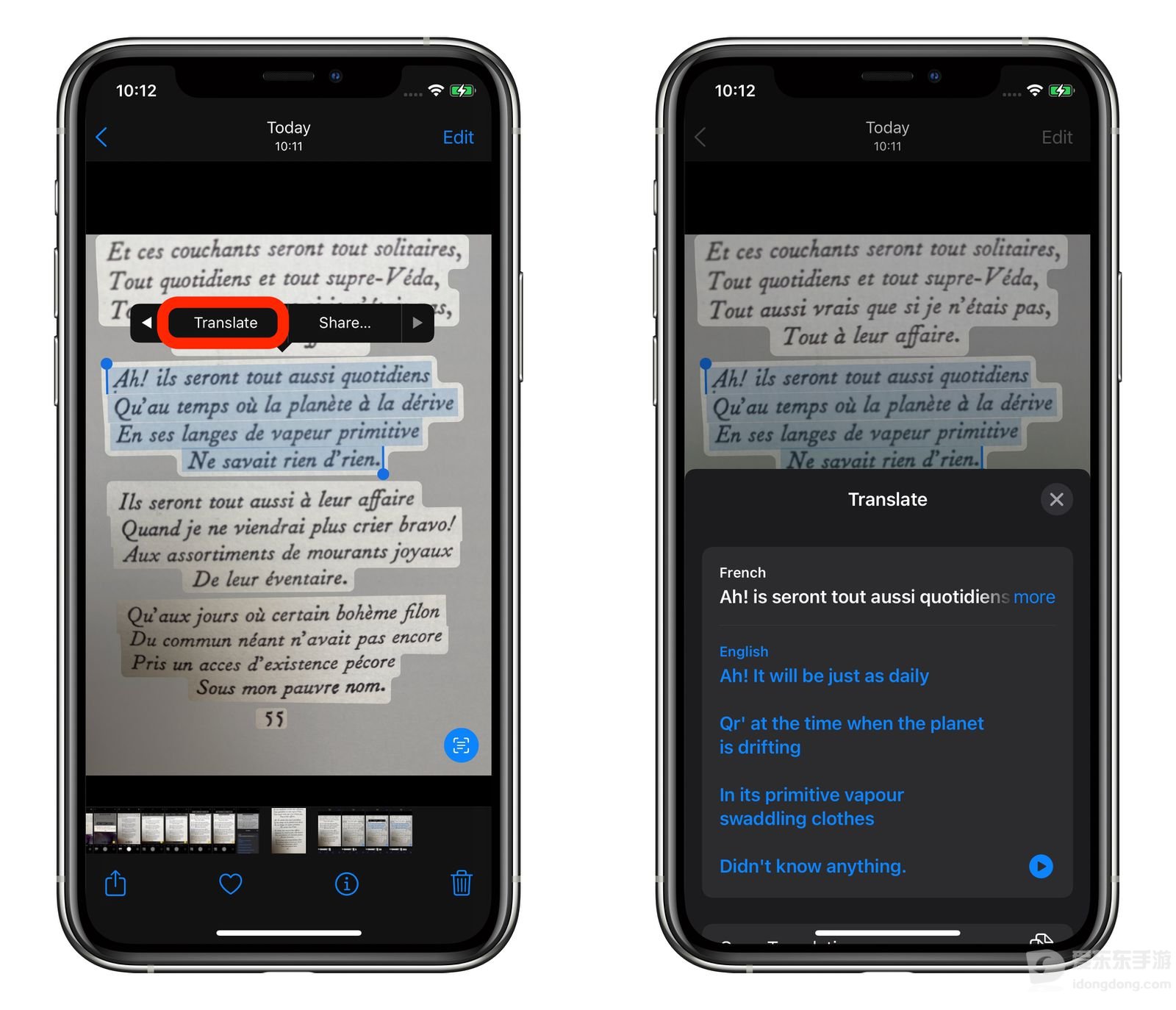
也可以直接长按图片中的某个单词,等文字出现选中状态后,拖动两侧的选择标记,调整需要翻译的范围。选中整段文字后,如果菜单中没有显示翻译选项,可以点击右侧箭头展开更多操作。
在弹出的功能菜单中选择翻译,系统会显示识别出的原文和对应译文。首次使用时,可能需要点击继续,并按照页面提示选择目标语言。
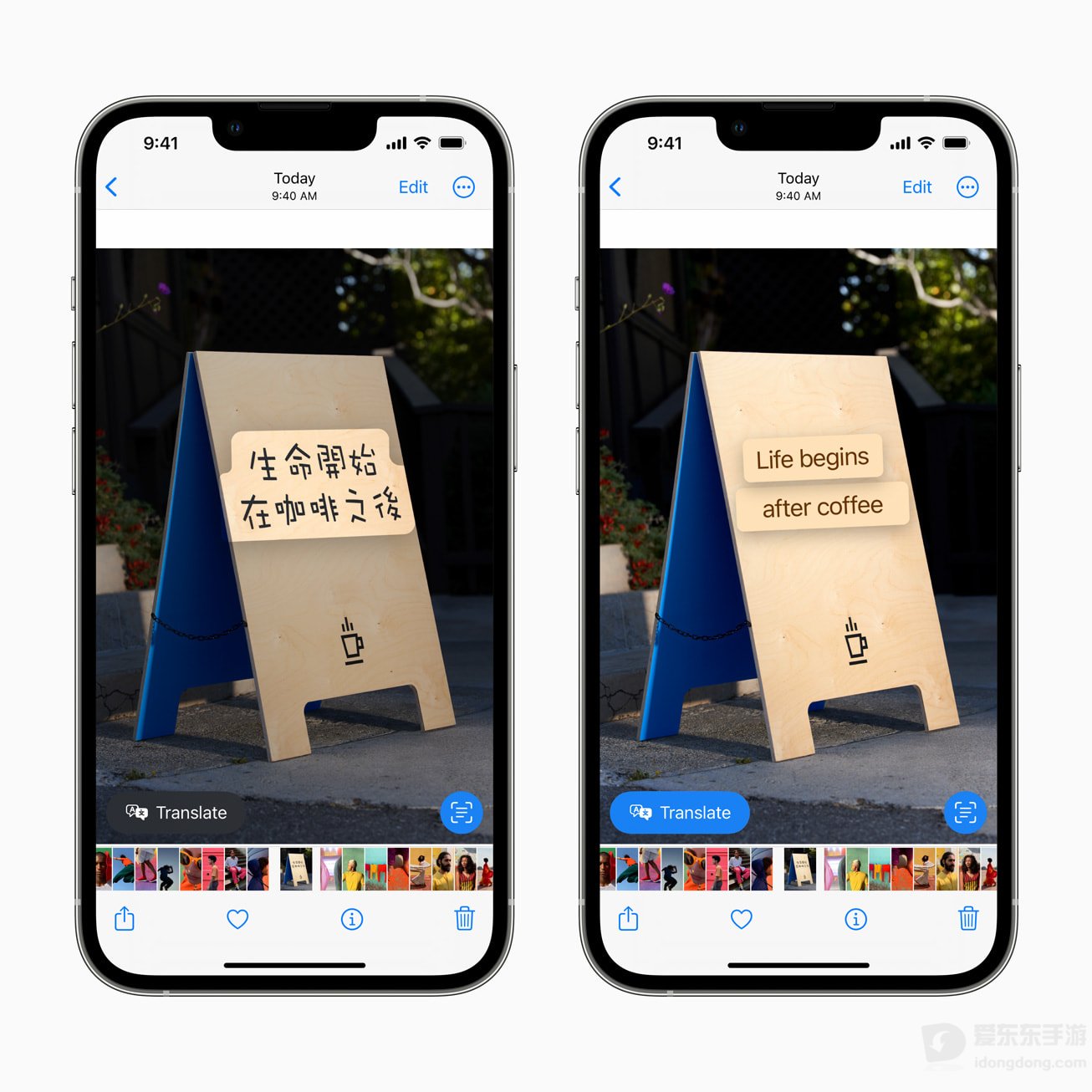
翻译结果出现后,可以根据需要更改目标语言,也可以复制译文或朗读内容。查看完成后返回照片页面即可,原始图片不会因为翻译操作而发生改变。
iPhone照片无法识别文字怎么办
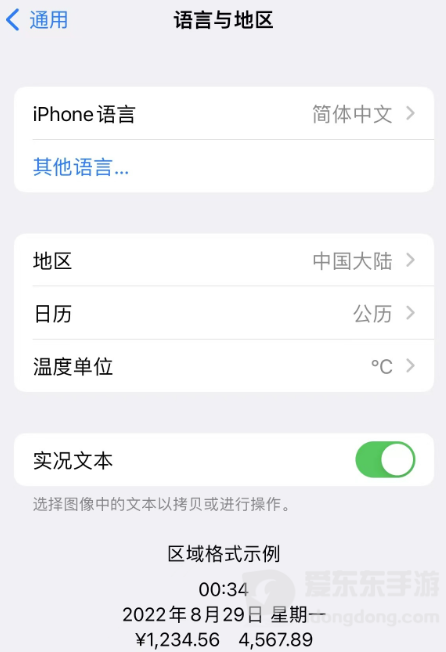
打开照片后没有出现文字识别图标,或者长按文字没有反应,可以先检查实况文本是否开启。进入手机的设置,点击通用,再选择语言与地区,找到实况文本选项并确认开关已经开启。
开关已经开启但仍然无法识别,可以检查图片本身。文字模糊、字体过小、画面反光或文字被遮挡,都可能影响识别效果。可以尝试放大照片,重新选择文字区域,或者换一张更清晰的图片进行识别。
此外,实况文本需要iPhone XS、iPhone XR或更新机型,并且系统版本为iOS 15或更高版本。部分语言和地区可能存在功能支持差异,手机不符合条件时,照片中即使有清晰文字,也可能无法使用该功能。
使用Google翻译导入照片进行翻译
iPhone自带翻译功能无法识别图片,或者需要翻译的语言不在系统支持范围内时,可以使用Google翻译。该App支持从手机相册导入图片,翻译商品说明、外文菜单和资料截图都比较方便。
在App Store搜索并安装Google翻译,打开App后选择原文语言和目标语言,再点击相机入口,进入图片翻译界面。
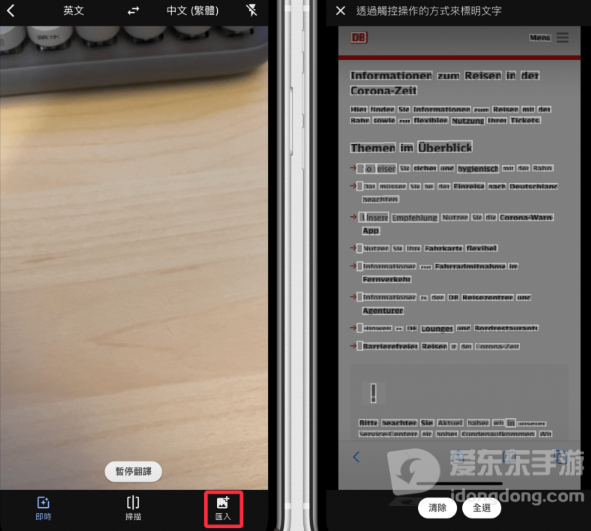
需要翻译已经保存的照片时,点击界面中的导入或图库按钮,从相册选择对应图片。图片加载完成后,可以按照界面提示选择需要翻译的文字区域,也可以查看整张图片的识别结果。
查看译文时,可以切换原文和目标语言,也能复制识别后的文字,方便粘贴到其他应用中使用。若相册中没有需要翻译的图片,也可以直接使用相机拍摄外文内容进行翻译。
































 豫公网安备41010202003358