
玩《地铁跑酷》时,有些玩家想重新观看自己跑出高分的精彩表现,或者回顾某一局中的操作过程。游戏内录像和手机录屏视频都可以保存游戏画面,但查看位置并不相同。部分旧版游戏曾提供“我的录像”入口,而使用手机自带录屏功能保存的视频,通常需要到系统相册中查找。可以先确认视频的保存方式,再选择对应的查看方法。

地铁跑酷录像怎么查看
部分旧版《地铁跑酷》提供了“我的录像”功能,可以从游戏设置中进入录像列表。旧版界面的操作路径如下:
进入地铁跑酷主界面,点击左上角的设置图标,打开游戏设置窗口。

在设置窗口中找到我的录像选项,点击进入录像页面。
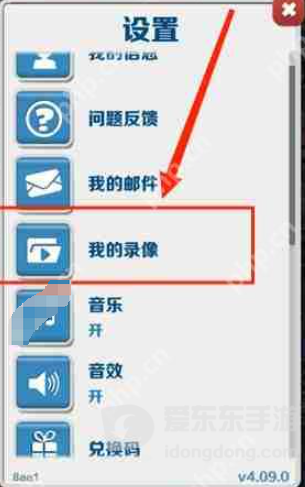
进入录像页面后,可以查看已经保存的录像记录。选择列表中的录像,按照页面提示进行播放。如果此前没有保存过录像,列表中可能不会显示可播放的视频。

旧版游戏曾提供上述查看方式,但不能保证当前版本仍然保留“我的录像”功能。新版设置中找不到该选项时,可以改为检查手机录屏文件,不必继续按照旧版界面寻找。
手机录制的地铁跑酷视频在哪里查看
使用手机自带的屏幕录制功能保存游戏画面后,视频通常会存放在系统相册中,不会自动出现在游戏内的录像列表里。
安卓手机可以打开系统相册,在视频分类或录屏文件夹中查找。部分机型也支持通过文件管理器进入视频目录,按照录制日期筛选文件。不同品牌手机的相册分类和保存路径可能有所区别。

iPhone用户可以打开照片App,进入相簿,找到“屏幕录制”分类,选择对应的视频进行播放。没有单独显示该相簿时,也可以在最近项目或视频分类中查找。
找到视频后,点击缩略图就能重新播放,还可以使用相册自带的剪辑和分享功能。若没有找到对应录像,可以检查录屏是否正常结束、视频是否被删除,以及是否保存到了其他文件夹。
地铁跑酷录像怎么分享给好友
想把自己的高分记录或精彩跑酷画面发给好友,可以直接分享手机中保存的视频。发送前先播放一遍,确认画面和声音正常,再选择合适的分享渠道。
iPhone用户可以在照片App中找到地铁跑酷视频,打开播放页面后点击共享按钮。系统会显示可用的分享方式,可以通过信息、邮件或隔空投送发送给好友。

安卓手机则可以在相册中选中视频,点击分享图标,再选择微信、QQ或其他支持视频发送的应用。

视频较长或文件较大时,直接发送可能受到平台文件大小限制。可以先使用手机自带的编辑功能裁剪片段,再重新分享;也可以选择支持大文件传输的方式发送。











































 豫公网安备41010202003358