
查找“安币bn登录入口”的用户,可通过币安(Binance)官方登录页进入账户。币安提供网页端和移动客户端,已有账户可使用绑定的邮箱、手机号或受支持的第三方方式登录,也可使用通行密钥。下面介绍网页版登录、个人身份认证和忘记密码后的处理方法。
币安网页版登录地址
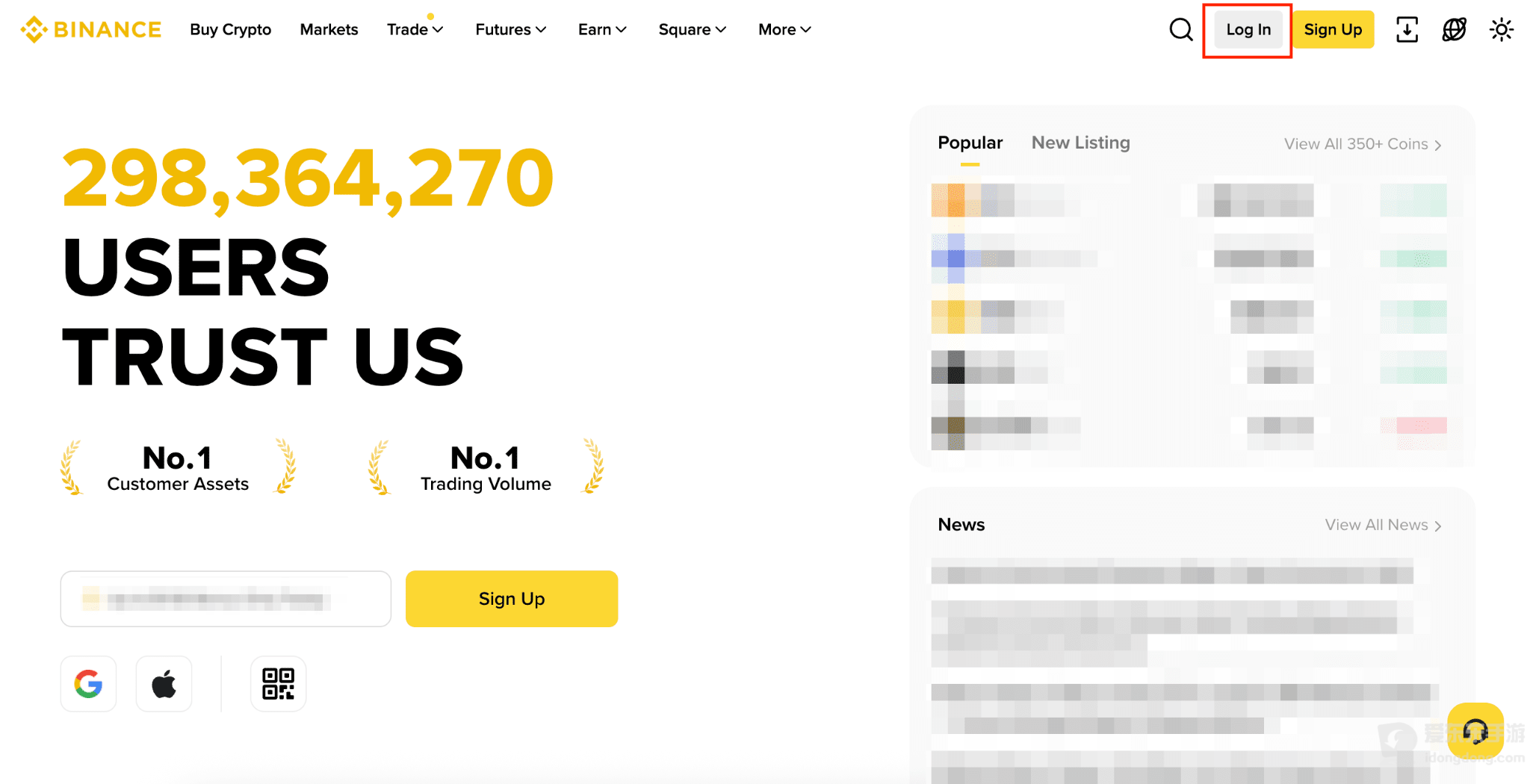
网页版入口:币安账户登录页。也可以打开币安中文官网,点击网站的“登录”按钮。输入账户信息前,核对登录页域名为 accounts.binance.com。
下图为英文首页示例,右上角的“Log In”就是登录入口。
网页版账户登录怎么操作
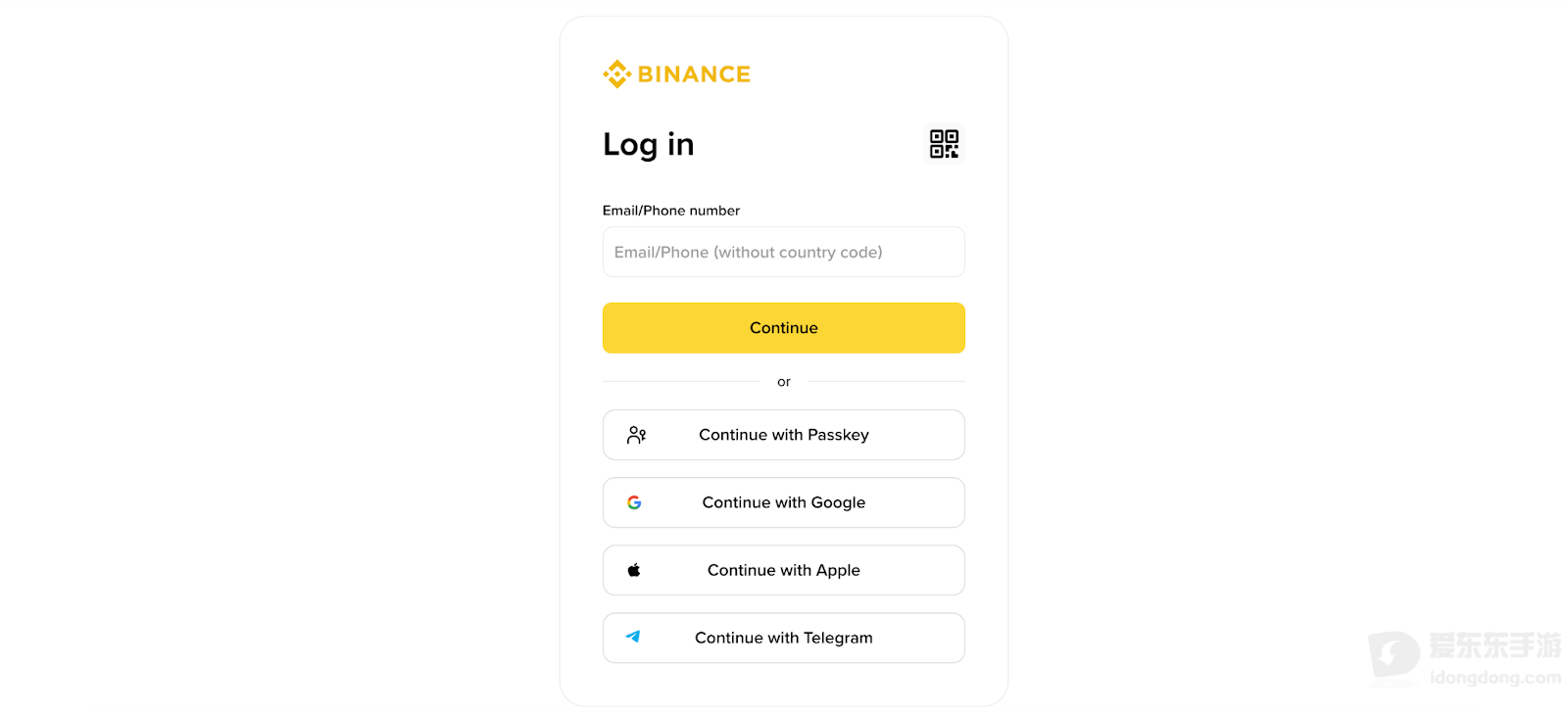
以下以邮箱或手机号配合密码登录为例。截图使用英文界面,其中的“Continue”对应继续操作;当前中文登录页的首个按钮显示为“登录”。使用通行密钥或第三方方式时,选择页面提供的对应选项。
1、填写账户绑定的邮箱或手机号
打开登录页,输入已有账户绑定的邮箱或手机号,点击“登录”。使用手机号时,按输入框提示填写号码。已有账户登录无需点击“创建币安账户”。
2、输入密码并完成安全验证
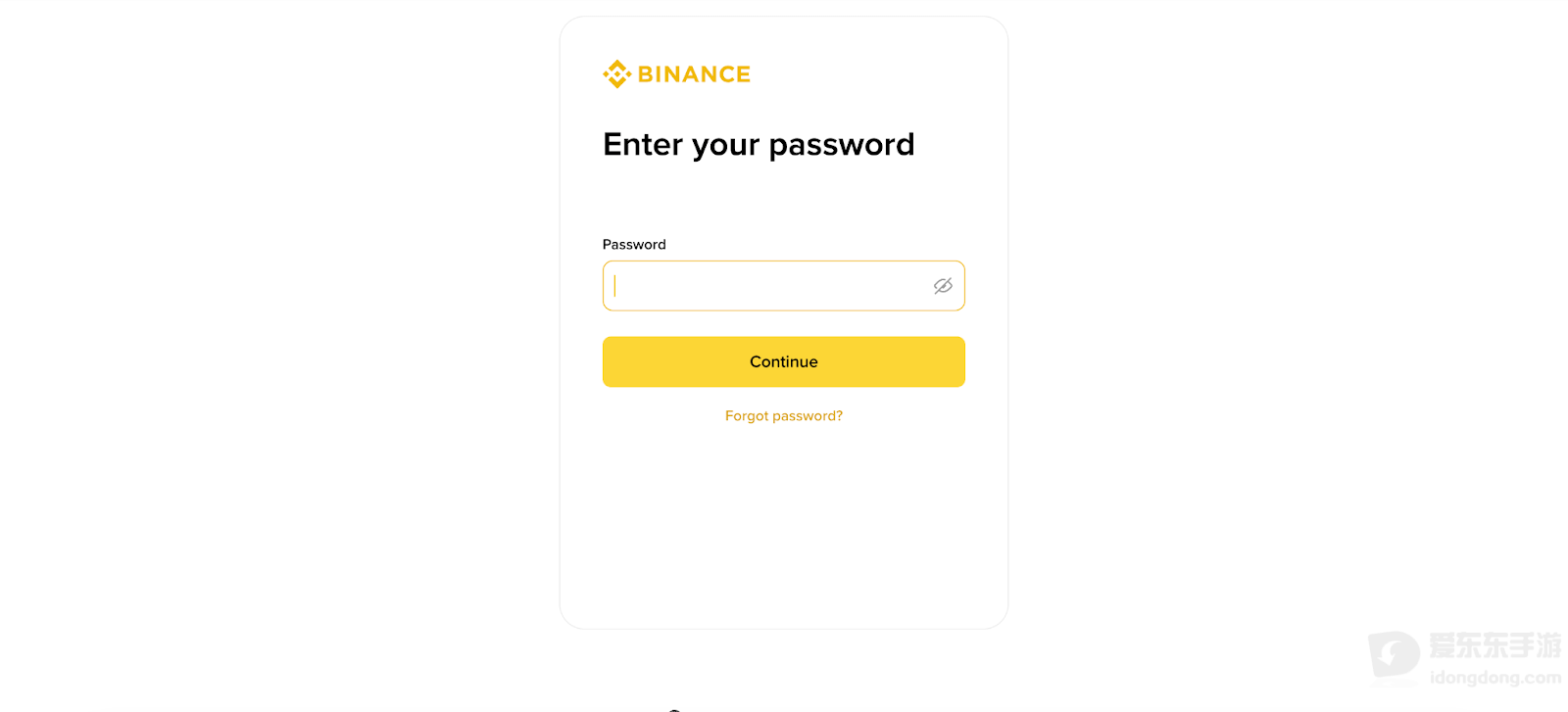
进入密码页后,输入账户密码并继续。若系统要求通行密钥或双重身份验证,使用本人绑定的验证方式完成。忘记密码时,点击密码框下方的“Forgot password?”,按后文步骤重置。
登录后如何完成个人身份认证
需要办理个人身份认证的用户,可登录后按以下路径操作。截图中的国家或地区仅作演示,居住地、证件和个人资料都应按本人实际情况填写。
1、打开身份认证页面
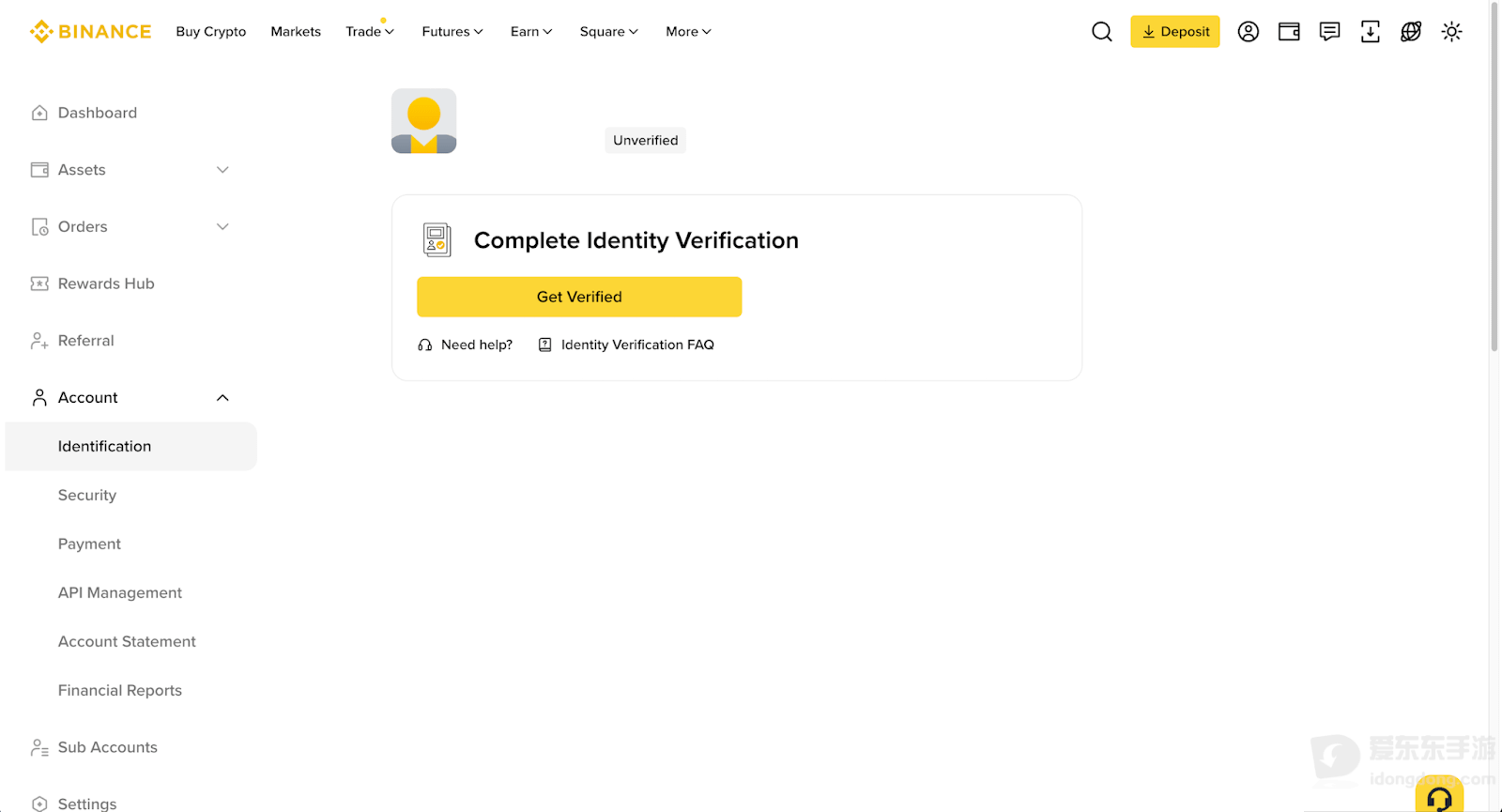
打开头像菜单,进入“账户—身份认证”(Account—Identification),点击“立即认证”(Get Verified)。
2、选择居住地与证件类型
选择实际居住地、证件签发国家或地区,以及页面支持的证件类型,然后点击继续。
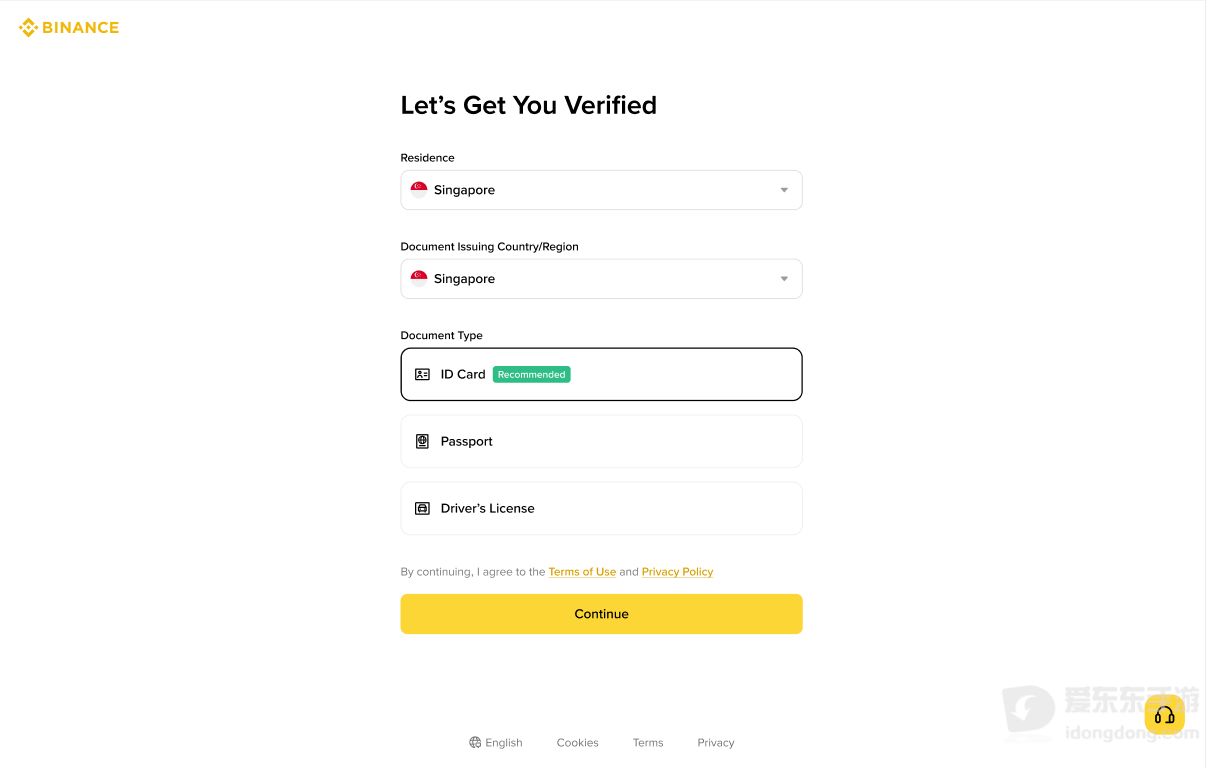
3、选择提交设备
选择从当前设备上传证件,或用手机扫描本人认证页面生成的二维码,连接手机完成认证。手动上传选项是否可用,取决于国家或地区。
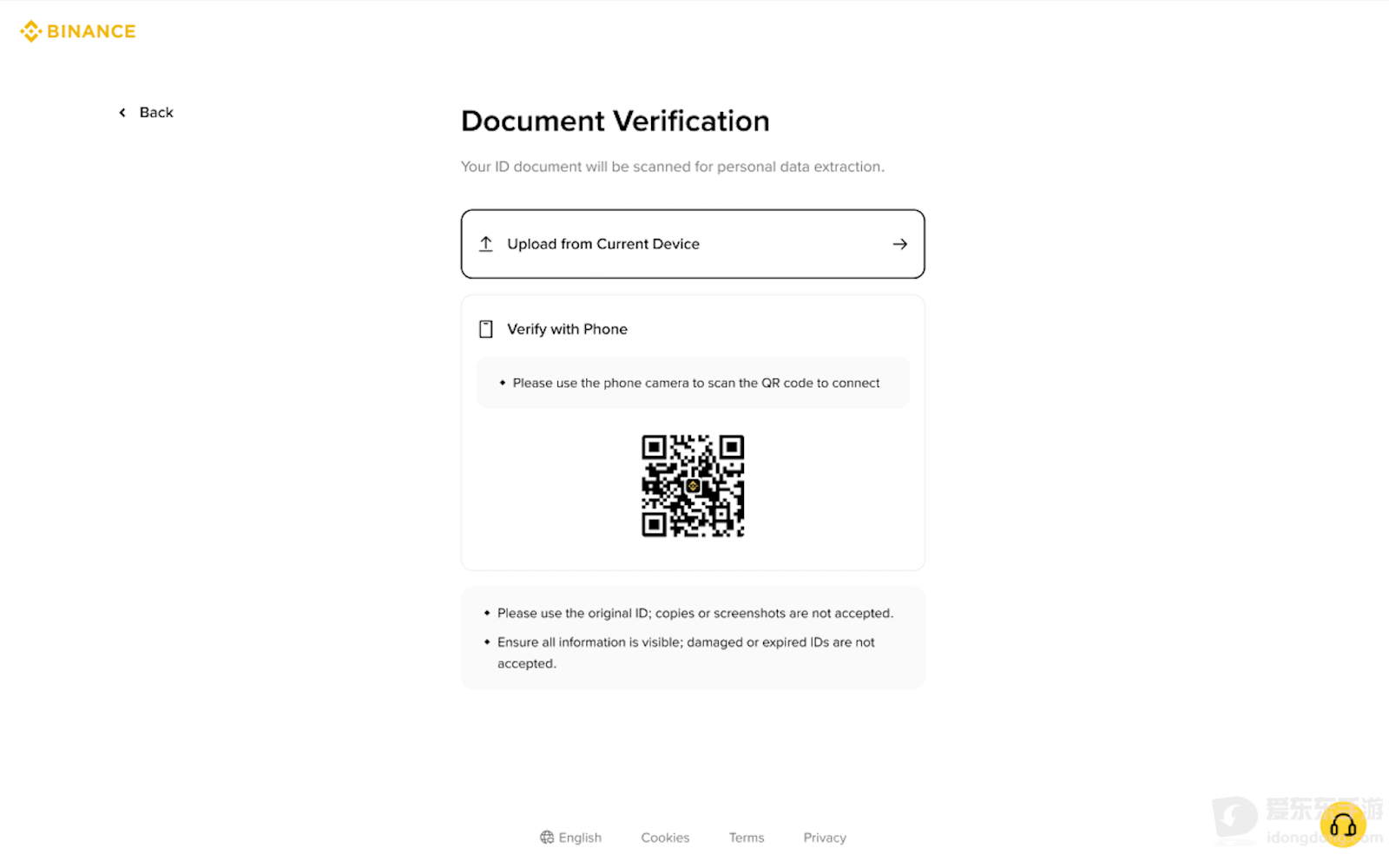
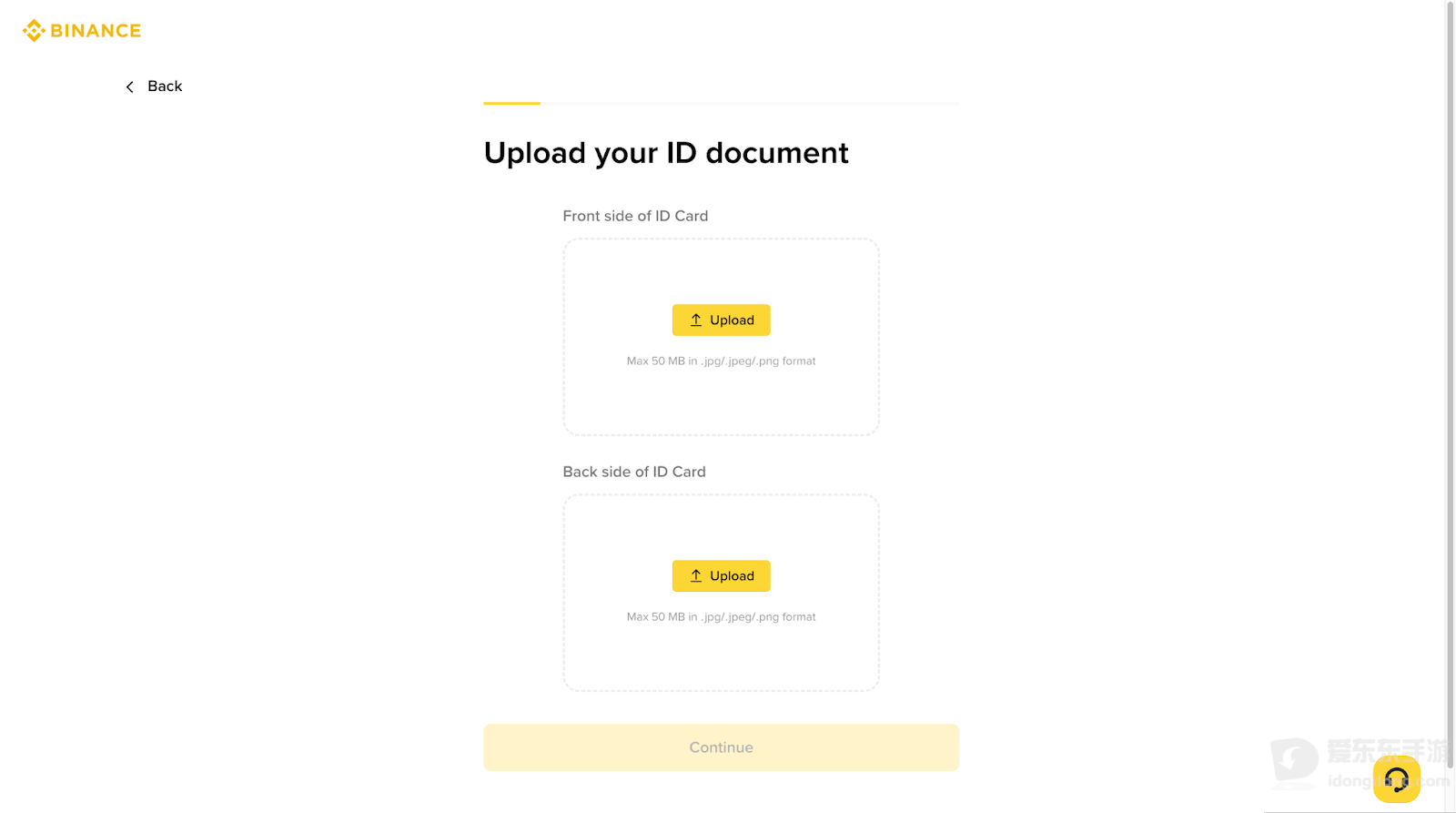
4、上传证件图像
按所选证件类型上传所需图像。下图展示身份证正反面上传区域;使用其他证件时,按对应要求提交。上传完成后点击继续。
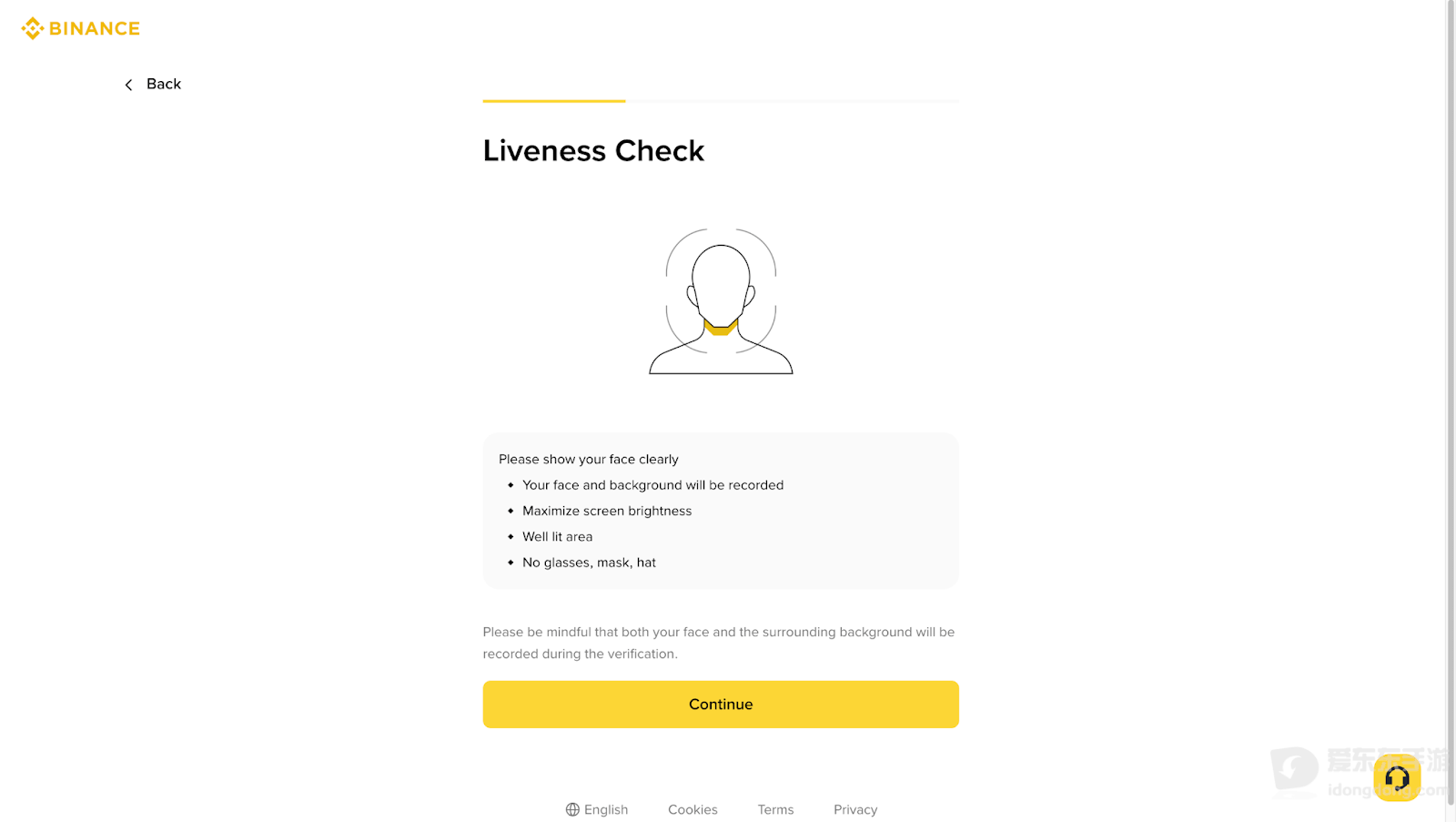
5、完成人脸验证
允许页面使用摄像头,在光线充足的环境中按提示完成活体检测。验证时不佩戴帽子、眼镜,也不要使用滤镜。
6、核对并提交个人信息
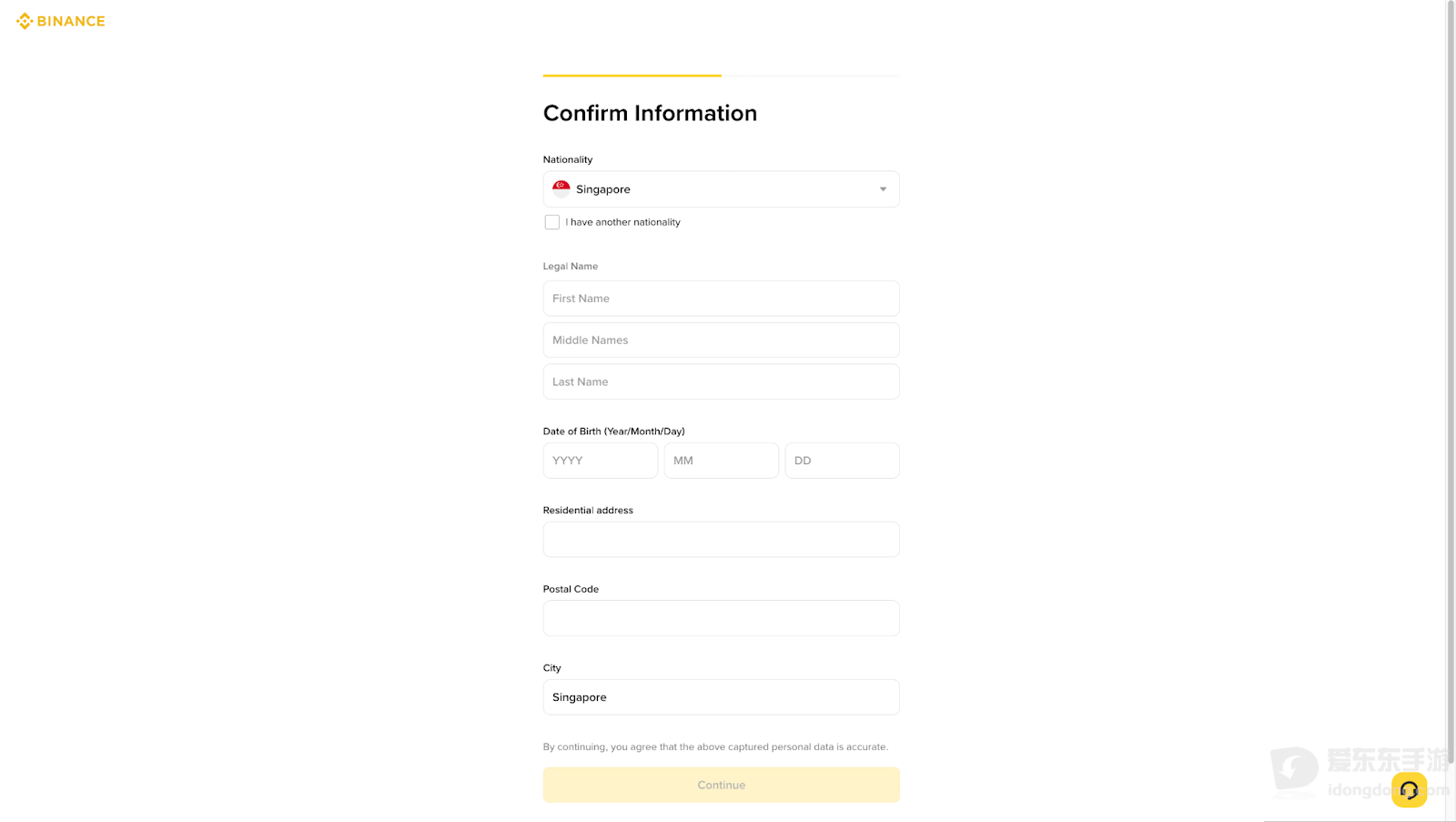
核对姓名、出生日期等信息,确保与证件一致,再继续提交并等待审核通知。操作要求可查看个人账户身份认证官方说明。
忘记登录密码后怎么重置
在密码页点击“Forgot password?”进入重置流程。如果账户先弹出通行密钥验证,而本人无法使用该密钥,可先取消弹窗,再选择“My Passkeys Are Not Available”(通行密钥无法使用),然后进入密码找回。
1、阅读重置后的功能限制
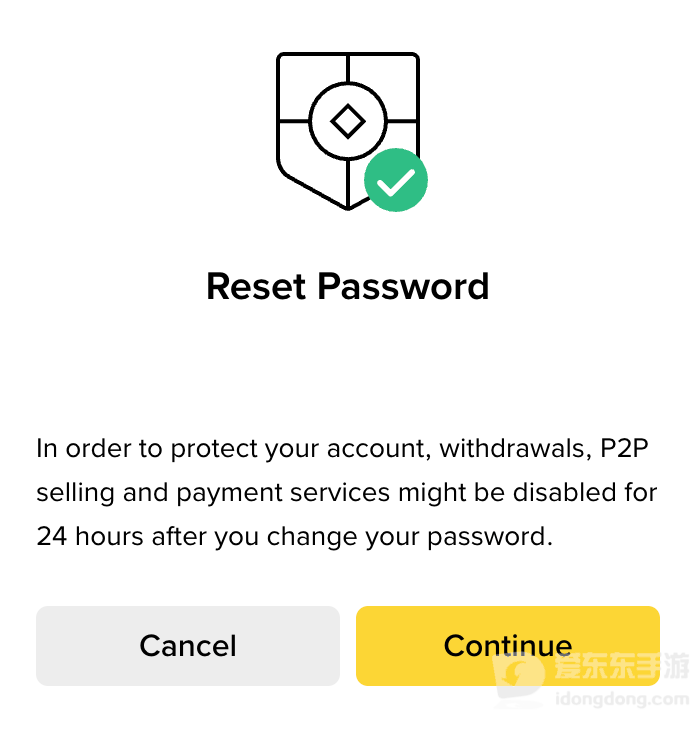
阅读提示后,点击“继续”(Continue)。根据币安官方说明,重置密码后,提现、C2C出售、支付服务及站内转账将停用24小时。
2、完成安全验证
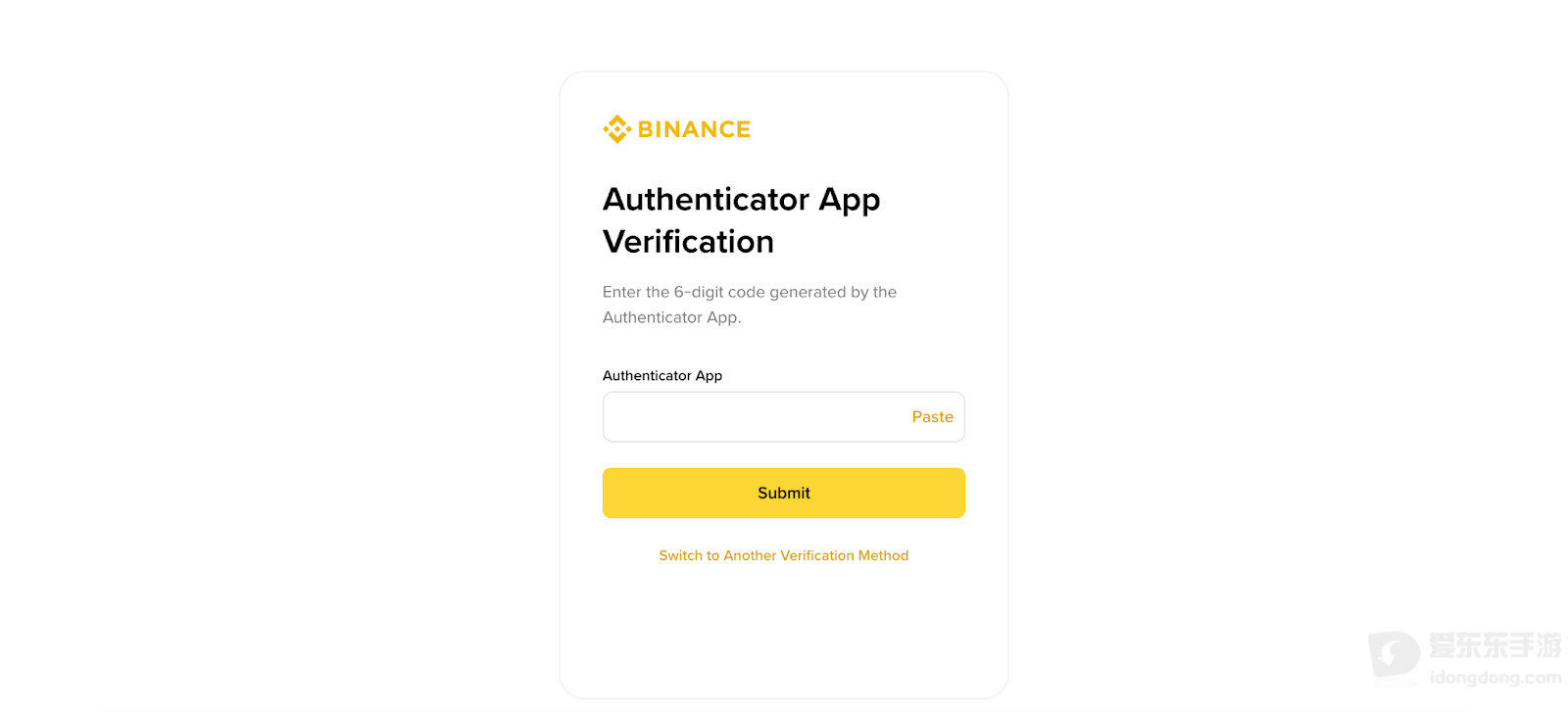
按页面要求完成验证。下图为验证器示例,需要输入本人验证器应用生成的6位验证码。无法使用该方式时,可点击“Switch to Another Verification Method”切换其他验证方式。若所有验证方式都不可用,可查看安全验证重置说明;同时忘记密码且无法完成双重身份验证时,应按该说明联系币安客服。
3、设置新密码并重新登录
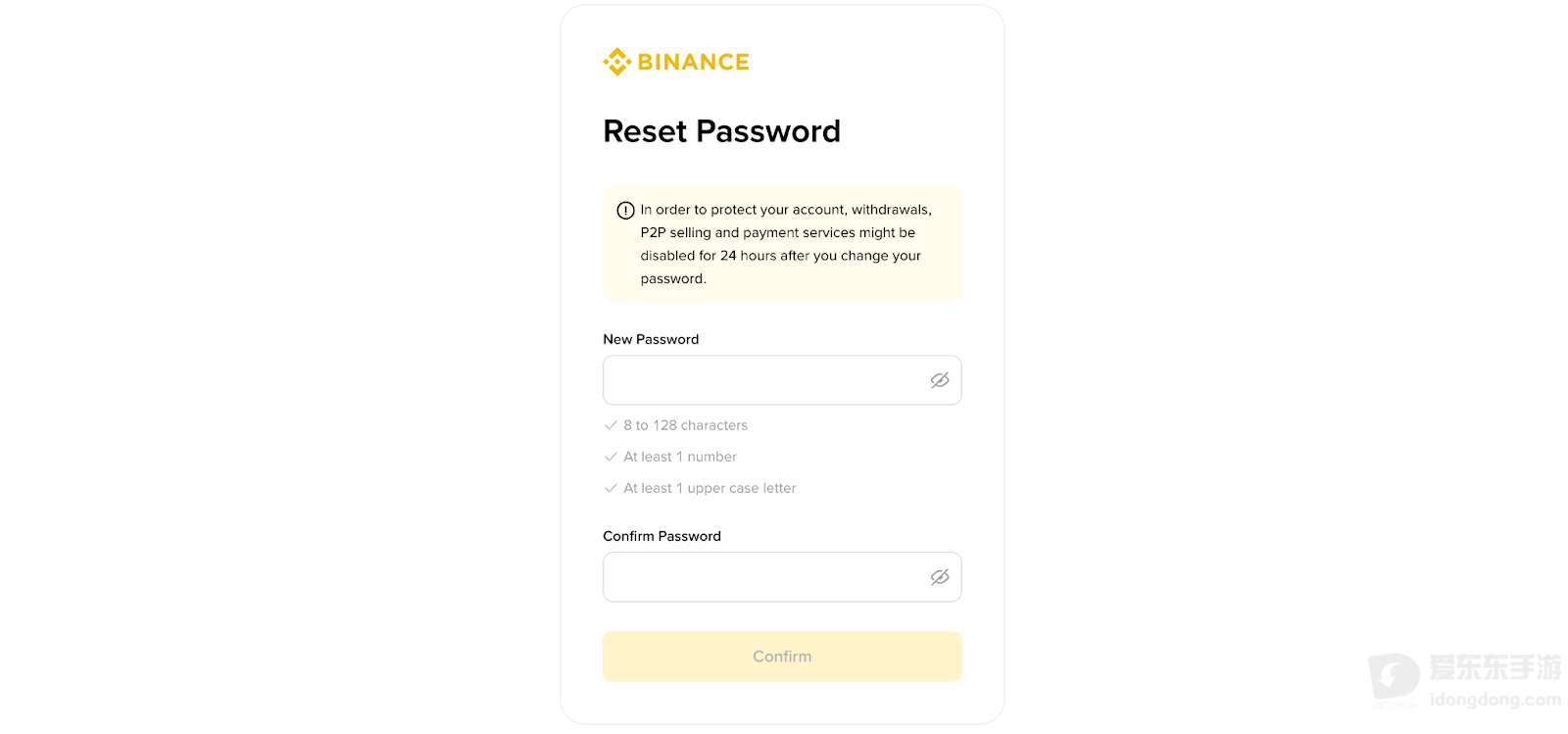
填写并确认新密码。官方说明要求密码至少8个字符,包含至少1个大写字母和1个数字。满足页面要求后点击“确认”(Confirm),重置成功后使用新密码登录。完整流程见如何重置币安账户密码。


































 豫公网安备41010202003358