
手机QQ浏览器除了可以浏览网页、下载文件,还提供了文档创建和编辑功能。平时需要记录工作安排、整理学习资料或编写简单的文字内容时,可以直接使用浏览器中的文档工具,不必专门打开电脑。创建完成后,还能将文件保存为Word格式,方便后续查看、修改和分享。

手机QQ浏览器怎么新建Word文档
手机QQ浏览器可以通过文件管理页面创建Word文档。打开QQ浏览器后,进入底部的文件页面,在工具宝中查找新建文档入口。部分版本也可以点击右下角的加号,从弹出的菜单中选择新建文档。

进入文档创建界面后,可以按照以下步骤输入内容并保存:
1、打开手机QQ浏览器,在底部导航栏中点击文件,进入文件管理页面。
2、点击页面右下角的+,在弹出的功能菜单中选择新建文档。如果页面上已经显示该入口,也可以直接点击。
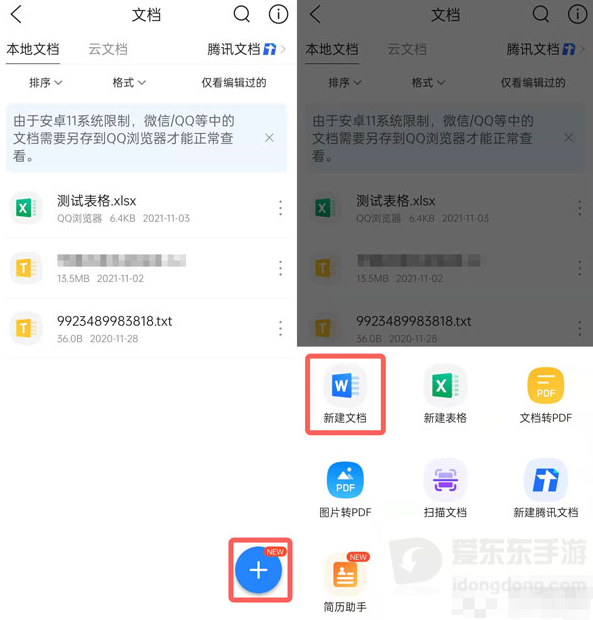
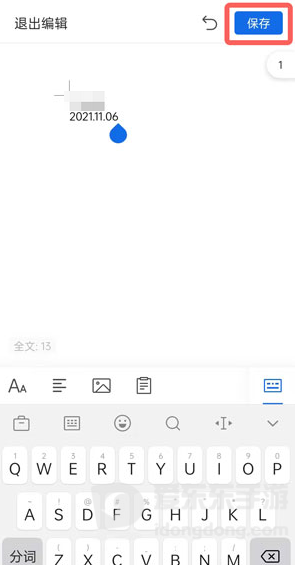
3、进入空白文档后,点击正文区域输入文字。编辑过程中,可以使用下方工具栏调整字体样式和段落格式,也能根据需要插入图片。
4、文字编辑完成后,点击页面右上角的保存按钮,进入文件保存设置页面。
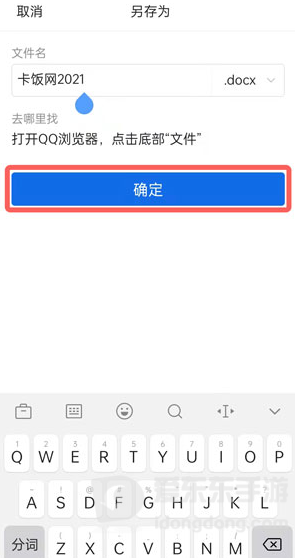
5、在文件名输入框中填写文档名称,将保存格式选择为.docx,确认后点击确定,等待文件保存完成。
保存后返回文件管理页面,可以在最近文档或本地文档列表中找到刚创建的Word文件。点击文件就能重新打开,继续查看或编辑其中的内容。
QQ浏览器新建的Word文档保存在哪里
创建Word文档后找不到文件,可以先进入QQ浏览器的文件管理页面,在文档列表中找到对应文件。点击文件右侧的三个点,选择详情,查看文件类型、大小和存储目录。
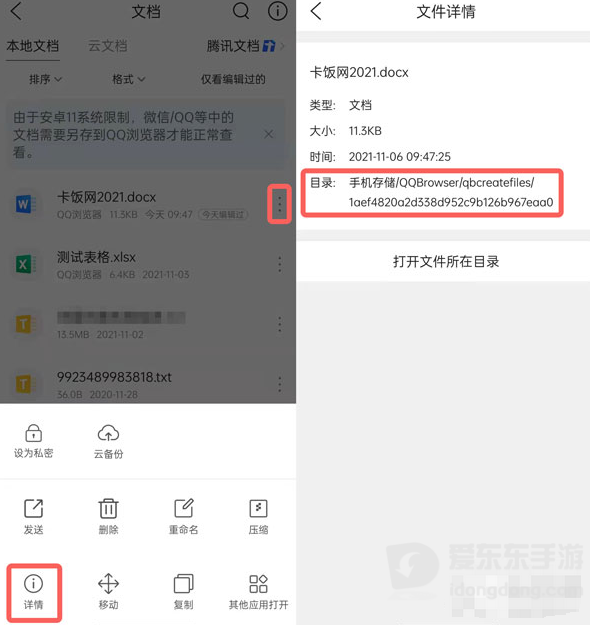
部分安卓版本会将QQ浏览器创建的文档保存在手机存储的QQBrowser/qbcreatefiles目录下。也可以打开手机自带的文件管理器,根据详情页面显示的路径查找文件。
需要把文档发送给其他人时,可以在QQ浏览器的文件列表中选中对应文件,再使用分享或发送功能。部分手机系统对应用文件目录设置了访问权限,遇到无法直接打开文件夹的情况,可以先通过QQ浏览器自带的文件管理功能查找和分享文档。
手机QQ浏览器怎么在Word文档中插入图片
制作包含图片的Word资料时,可以直接在QQ浏览器的文档编辑页面中添加手机相册里的照片或截图。提前准备好需要插入的图片,再打开文档进行编辑,操作起来会更方便。
进入QQ浏览器底部的文件页面,在最近文档中找到需要修改的Word文件并打开。进入文档后,点击左下角的编辑,切换到编辑状态。
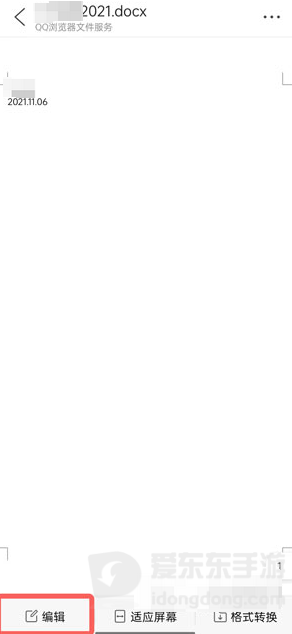
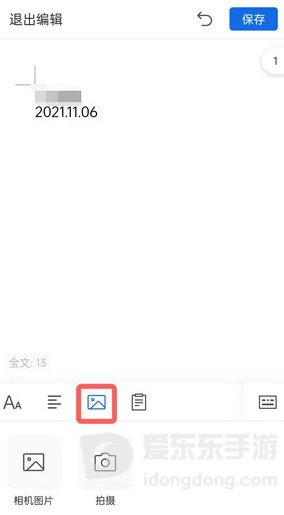
将光标放到需要插入图片的位置,点击底部工具栏中的图片图标,从手机相册中选择要添加的照片。部分版本还提供拍摄入口,可以直接拍摄图片并插入文档。
图片添加后,可以根据文档排版调整大小和位置。检查图片与文字的排列效果,确认没有遮挡正文后,点击右上角的保存,保留修改后的内容。
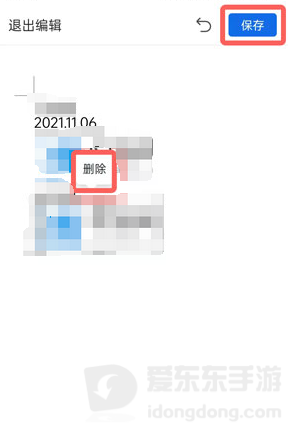
后续需要更换图片或调整排版时,重新打开文档并进入编辑模式即可修改。


































 豫公网安备41010202003358