
在潇湘书院阅读小说时,长时间手动翻页容易打断阅读节奏,尤其是阅读篇幅较长的作品时,使用自动阅读功能会更加方便。开启后,阅读页面可以按照设定的速度自动滚动,用户还能根据自己的阅读习惯调整滚动节奏,减少频繁操作屏幕的麻烦。
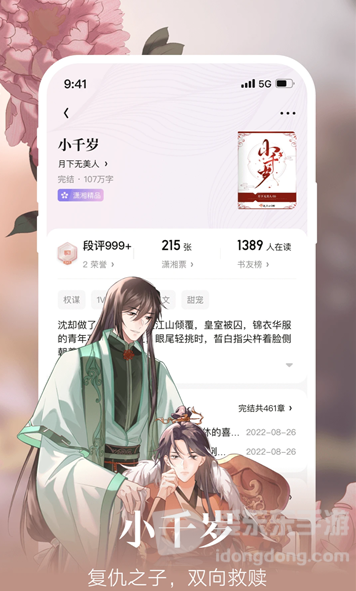
潇湘书院怎么开启自动阅读
潇湘书院的自动阅读功能可以直接在小说阅读页面中开启,不需要安装其他工具。进入正在阅读的小说,调出阅读进度菜单,就能找到自动阅读入口。
1、打开书架选择小说。启动潇湘书院APP,进入底部的书架页面,从已收藏的小说中选择一本,点击封面进入阅读。

2、进入小说阅读页面。打开小说后进入正文界面,点击屏幕下方的进度入口,调出阅读进度设置。
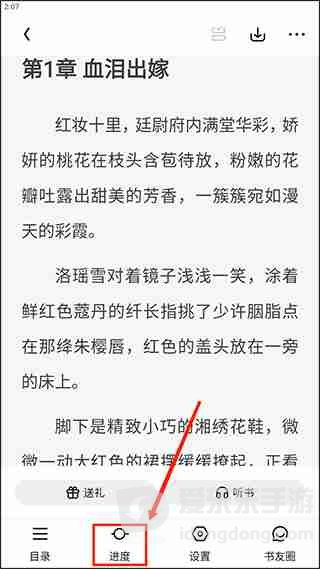
3、找到自动阅读选项。在进度设置页面中查看下方的功能区域,找到开启自动阅读按钮。
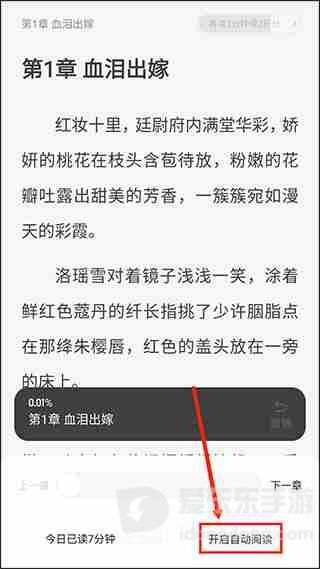
4、启动自动阅读。点击开启自动阅读,阅读器便会进入自动滚动状态,页面按照当前设置的速度向下移动。
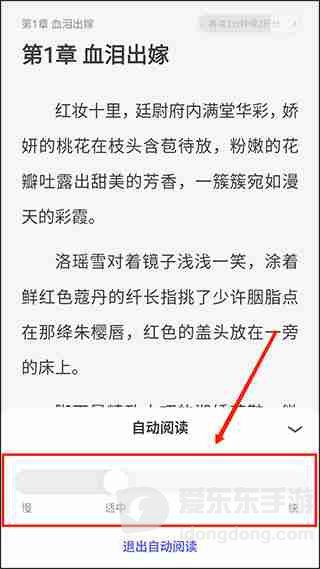
5、调整自动阅读速度。开启后,点击自动阅读区域,找到速度调节条并拖动滑块,就能改变页面滚动速度。觉得文字滚动太快或太慢时,可以随时调整,直到符合自己的阅读习惯。
潇湘书院怎么调整小说字体大小
阅读小说时,字体太小容易增加阅读负担。潇湘书院提供了字号调节功能,可以直接在阅读设置中放大或缩小文字,不需要重新选择小说。
打开潇湘书院,从书架中选择一本小说。如果进入的是小说详情页,点击立即阅读进入正文。

进入正文后,轻触屏幕中间位置唤出阅读工具栏,点击页面下方的设置按钮,打开阅读设置界面。
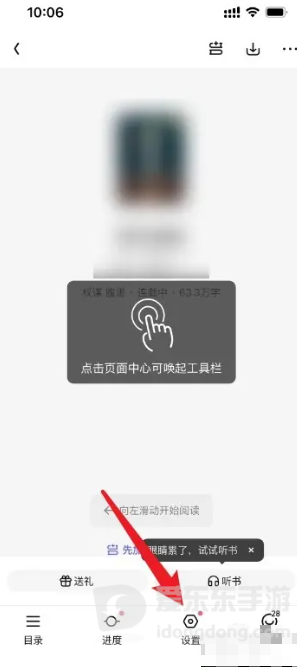
在设置界面找到字号调节区域,点击增大或减小选项修改字体大小。调整时可以观察正文的显示效果,选择看起来比较舒适的字号。

调整好字号后返回正文,新的字体大小就会应用到阅读页面。后续想再次修改时,重新打开阅读设置即可。
潇湘书院怎么设置上下翻页
潇湘书院支持调整小说的翻页方式。习惯上下滑动屏幕阅读的用户,可以将默认翻页模式改为上下翻页,浏览章节内容时不必再使用左右翻页操作。
打开潇湘书院APP,从书架选择一本小说进入正文。轻触屏幕中央调出阅读工具栏,找到阅读设置入口。

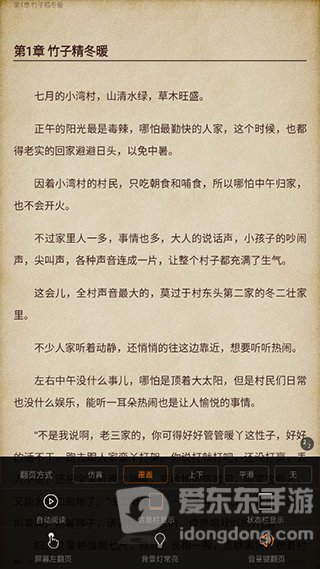
进入阅读设置后,查找翻页模式或翻页方式选项,点击进入模式选择界面。
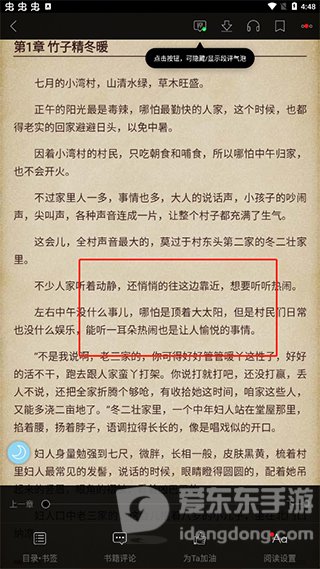
在翻页方式列表中选择上下翻页,返回小说正文后,就可以通过上下滑动屏幕浏览内容。想恢复原来的翻页方式时,再次进入该设置页面切换即可。



































 豫公网安备41010202003358