
Power Point可以把已插入的图片裁剪成圆形、圆角矩形等形状。选中图片后,在“图片格式”的“裁剪”菜单中选择“裁剪为形状”,再按需要调整填充范围,最后确认裁剪。下面以Windows桌面版为例,微软示例截图为英文界面,补充示例为中文界面。
Power Point怎么把图片裁剪成指定形状
打开演示文稿,选择“插入”→“图片”,添加需要处理的图片。若同一张图片需要多个形状,可先复制图片,再分别裁剪。
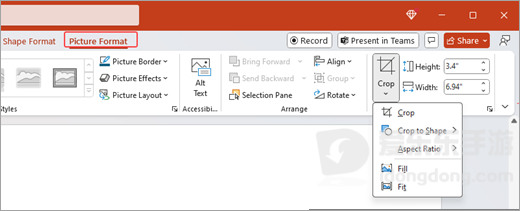
选中图片后,在功能区打开“图片格式”,点击“裁剪”下方的箭头,选择“裁剪为形状”,再从形状列表中选择所需轮廓。官方示例图中的英文选项为“Crop to Shape”;图中显示的是菜单入口,未展示展开的形状列表。
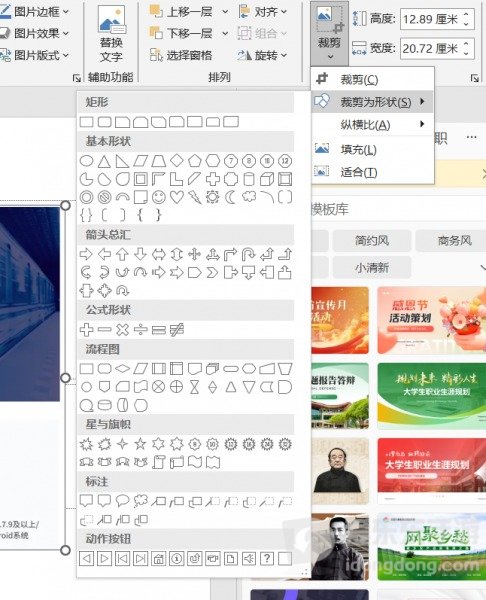
下图是另一份Windows PowerPoint示例中的形状库;打开“裁剪为形状”后,可以从矩形、基本形状、箭头等选项中挑选。不同版本的菜单名称和布局可能略有差异。
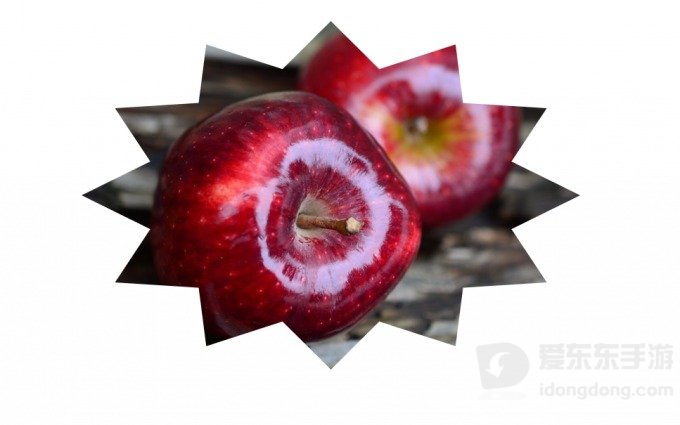
选择后图片会应用相应轮廓。下图是同一补充来源提供的单独效果示例,并不是上图所选图片的连续操作结果。
选择形状后,可以再次打开“裁剪”菜单调整构图。“填充”(Fill)让图片覆盖整个形状,图片边缘可能被裁掉;“适合”(Fit)让整张图片适应形状,形状边缘可能留有空白。中文补充截图中的选项名是“适合”,微软中文说明中也称“适应”,对应的都是英文“Fit”。
选择“填充”或“适合”后,图片边缘和角落会出现黑色裁剪手柄。此时可以拖动图片改变它在形状中的位置,也可以向内拖动黑色裁剪手柄调整裁剪范围。完成调整后选择“裁剪”确认,检查轮廓是否符合需要、图片主体是否保留。




































 豫公网安备41010202003358